

Yazar: @atilayberber
Power BI Report Server (PBIRS) kullanan kurumların çoğunda web portalında bir “Excel Çalışma Kitapları” bölümü vardır. Satış ekibinin pivot tabloları, finansın Power Pivot modelleri, SSAS küpüne bağlı birkaç eski rapor… Bu dosyaların tarayıcıda açılmasını sağlayan parça Office Online Server (OOS). Ve OOS’un ömrü 31 Aralık 2026’da bitiyor.
Daha önemlisi: PBIRS tarafındaki destek bundan da önce, Kasım 2026’da sona erdi. Yani bu yazıyı okuduğunuz gün, PBIRS’ta OOS ile Excel barındırıyorsanız zaten desteklenmeyen bir yapı çalıştırıyorsunuz. Bu yazıda neyin bittiğini, neyin etkilenmediğini, etkilenen dosyaları nasıl bulacağınızı ve her dosya türü için hangi hedefin mantıklı olduğunu adım adım anlatıyorum.
Kısaca
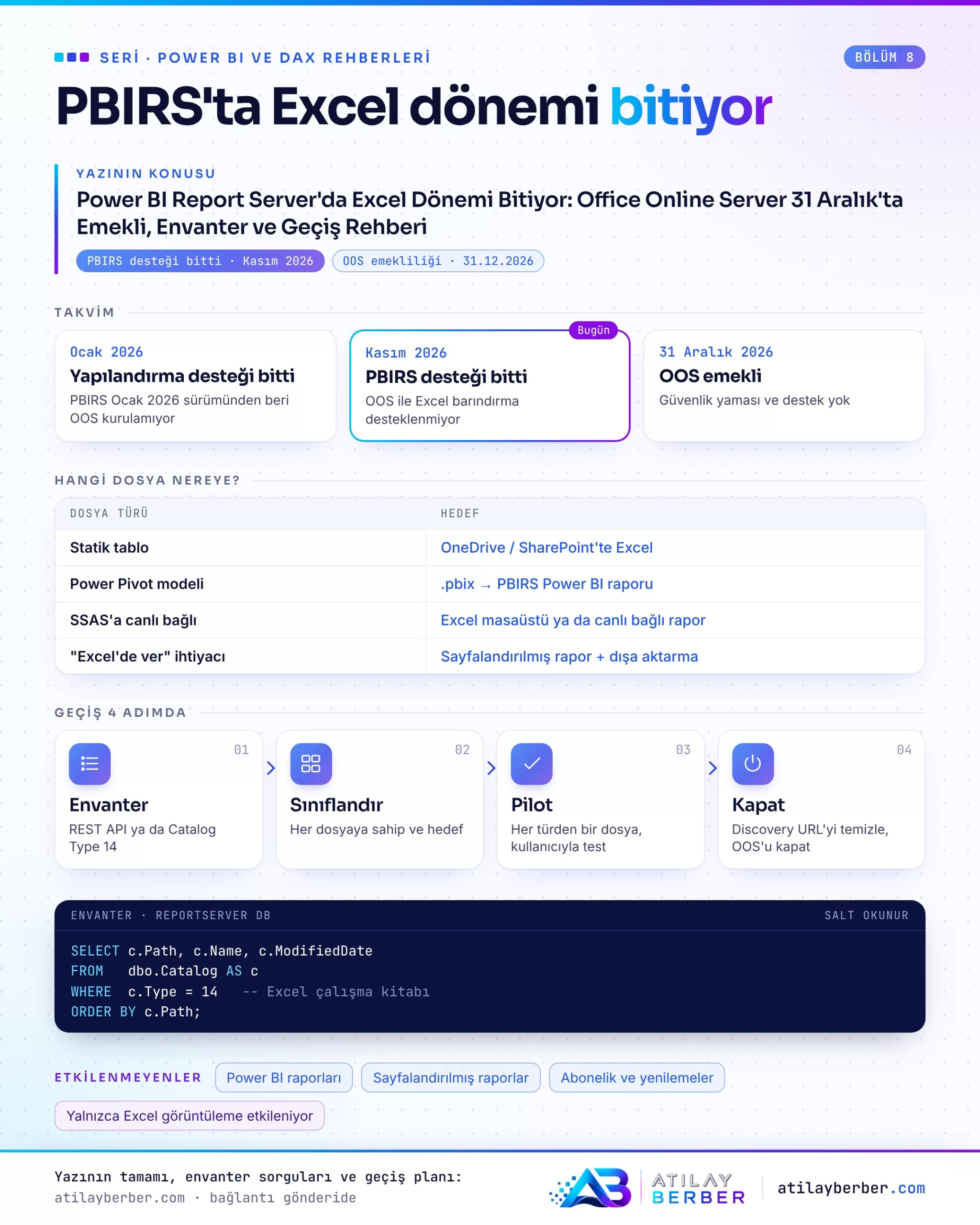
- Microsoft, Office Online Server’ın 31 Aralık 2026’da emekliye ayrılacağını duyurdu. Bu tarihten sonra güvenlik güncellemesi ve teknik destek yok.
- PBIRS’ta OOS ile Excel çalışma kitabı barındırma desteği Kasım 2026’da bitti. Ocak 2026 PBIRS sürümünden itibaren OOS yapılandırması zaten desteklenmiyor.
- Etkilenen tek şey Excel çalışma kitaplarının web portalında açılması. Power BI raporları ve sayfalandırılmış (paginated) raporlar OOS kullanmaz.
- Microsoft’un önerdiği yollar: Microsoft 365 Excel, Power BI hizmeti ya da raporları PBIRS’ta tutup gerektiğinde Excel’e aktarmak.
- İlk iş envanter: hangi çalışma kitapları var, kim kullanıyor, içinde ne tür veri bağlantısı var?
Takvim: üç tarih, üç ayrı anlam
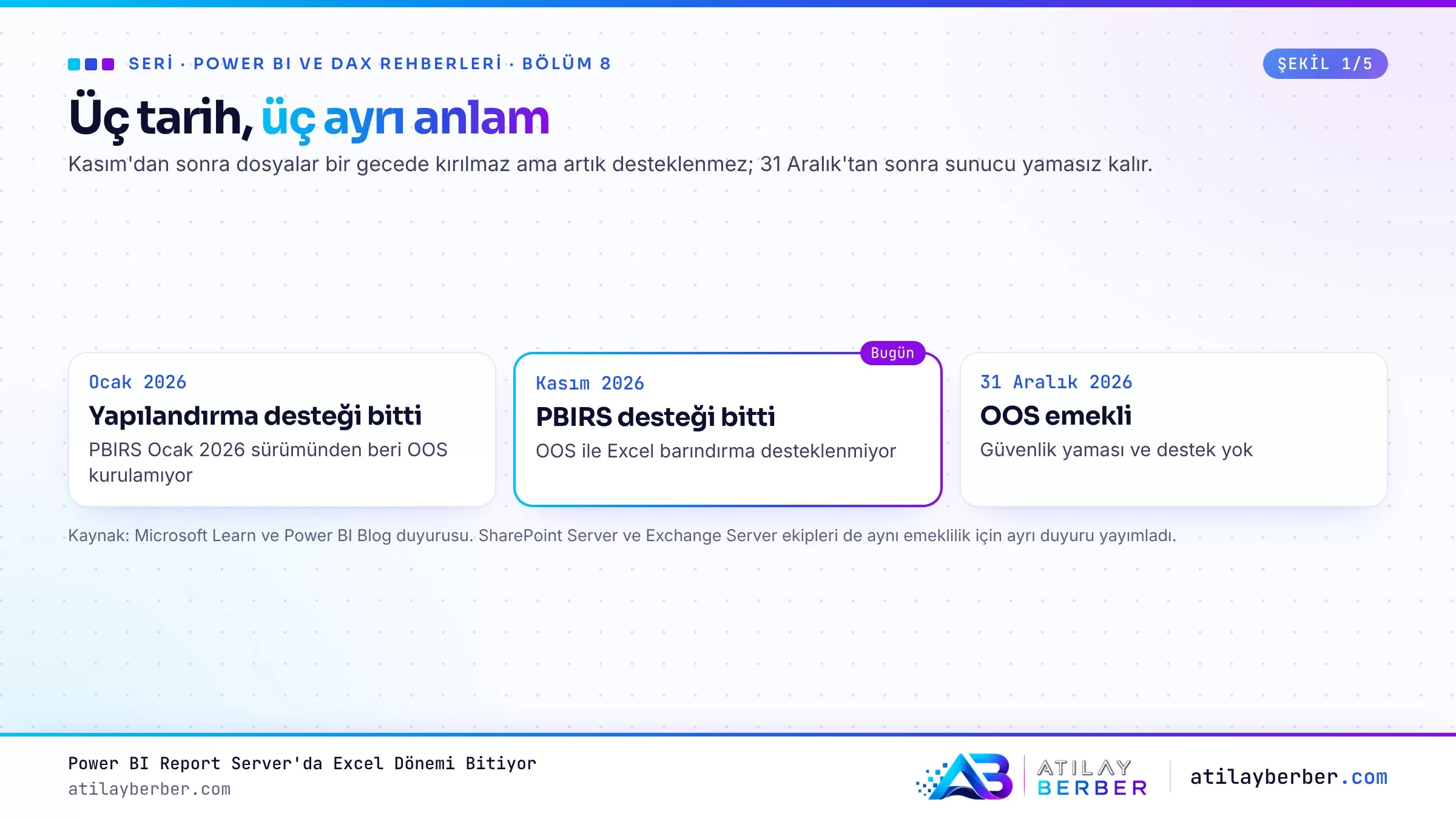
| Tarih | Ne oluyor? |
|---|---|
| Ocak 2026 | PBIRS Ocak 2026 sürümünden itibaren OOS’u Excel barındırmak için yapılandırmak desteklenmiyor. Yeni kurulumlarda OOS entegrasyonu kurulmamalı. |
| Kasım 2026 | PBIRS’ta OOS üzerinden Excel çalışma kitabı barındırma desteği sona eriyor (PBIRS destek zaman çizelgesi politikasına göre). |
| 31 Aralık 2026 | Office Online Server resmen emekliye ayrılıyor: güncelleme, güvenlik yaması ve teknik destek yok. |
Burada ince bir ayrım var. Kasım sonrası çalışma kitaplarınız büyük ihtimalle bir sabah birden kırılmayacak; ama sorun çıktığında başvurabileceğiniz bir destek yok. 31 Aralık’tan sonra ise kurum ağında yamasız bir web sunucusu bırakmış olursunuz. Bunu bir güvenlik ekibine savunmak zor.
OOS yalnızca PBIRS’ı ilgilendirmiyor. SharePoint Server ve Exchange Server ekipleri de aynı emeklilik için ayrı duyurular yayımladı. Sunucuyu PBIRS dışında da kullanıyorsanız, geçişi o ekiplerle birlikte planlayın.
Bugün nasıl çalışıyor, ne bozuluyor?
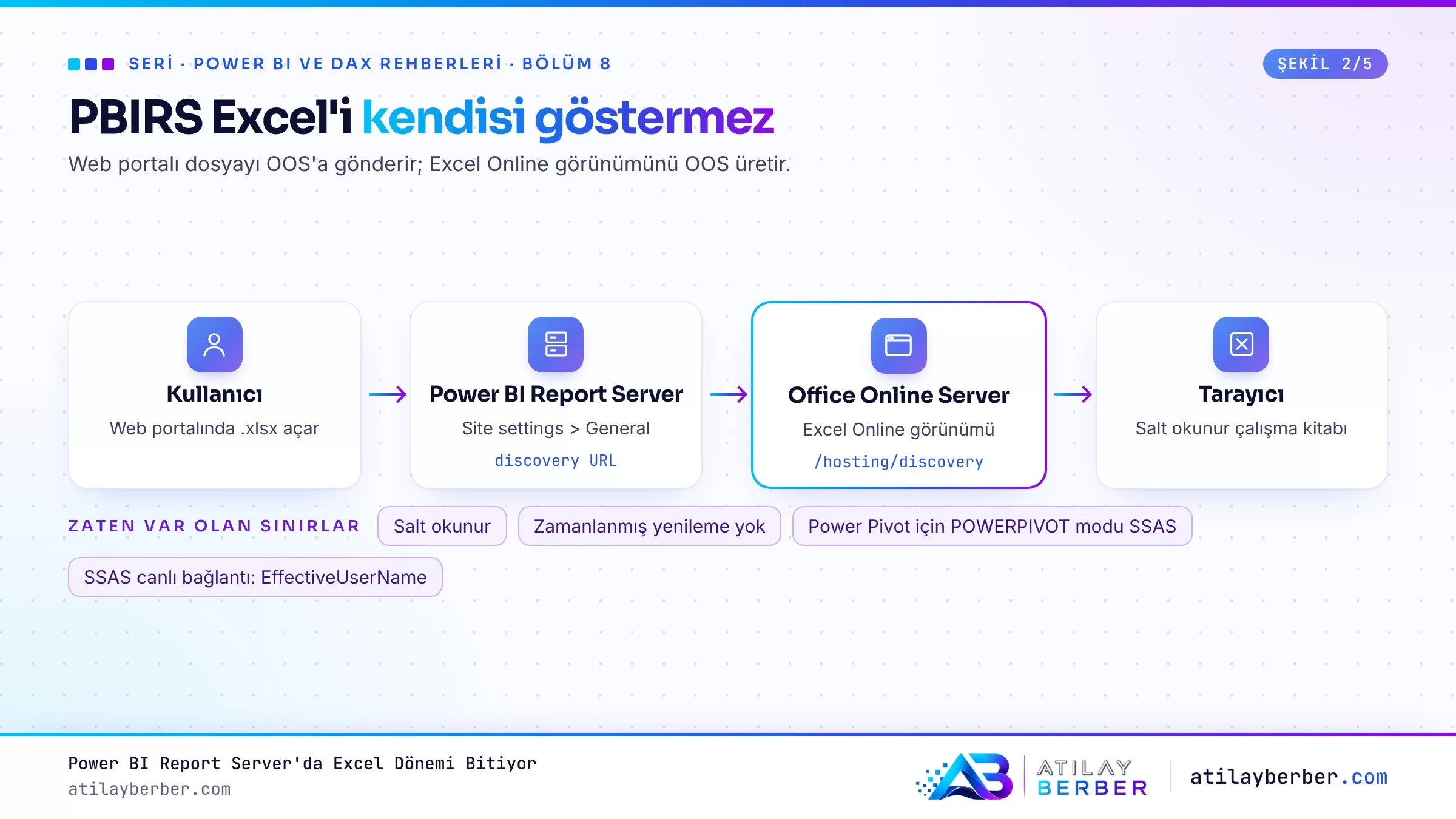
PBIRS, Excel dosyasını kendisi göstermez. Web portalındaki Site settings > General sayfasına girilen OOS keşif adresi (discovery URL, örneğin https://oos.sirket.local/hosting/discovery) sayesinde dosyayı OOS’a gönderir; OOS da onu tarayıcıda Excel Online görünümüyle açar. Bu ayarı yalnızca System Administrator rolündeki kullanıcılar görür.
Bu yapının zaten bazı sınırları vardı ve geçiş planında işinize yarayacak:
- Çalışma kitapları portalda salt okunur açılır.
- PBIRS’ta Excel çalışma kitapları için zamanlanmış yenileme yoktur.
- Power Pivot modeli içeren dosyalar için ayrı bir Analysis Services Power Pivot modu örneği (
POWERPIVOT) gerekir. - SSAS’a canlı bağlanan dosyalar,
EffectiveUserNameile kullanıcının kendi kimliğiyle sorgu atar; bunun için OOS’un SSAS ile aynı Active Directory ormanında olması gerekir.
Yani asıl soru “OOS gidince ne olacak?” değil, “bu dosyalar bugün aslında hangi işi görüyor?” sorusu.
Adım 1: Envanter çıkarın
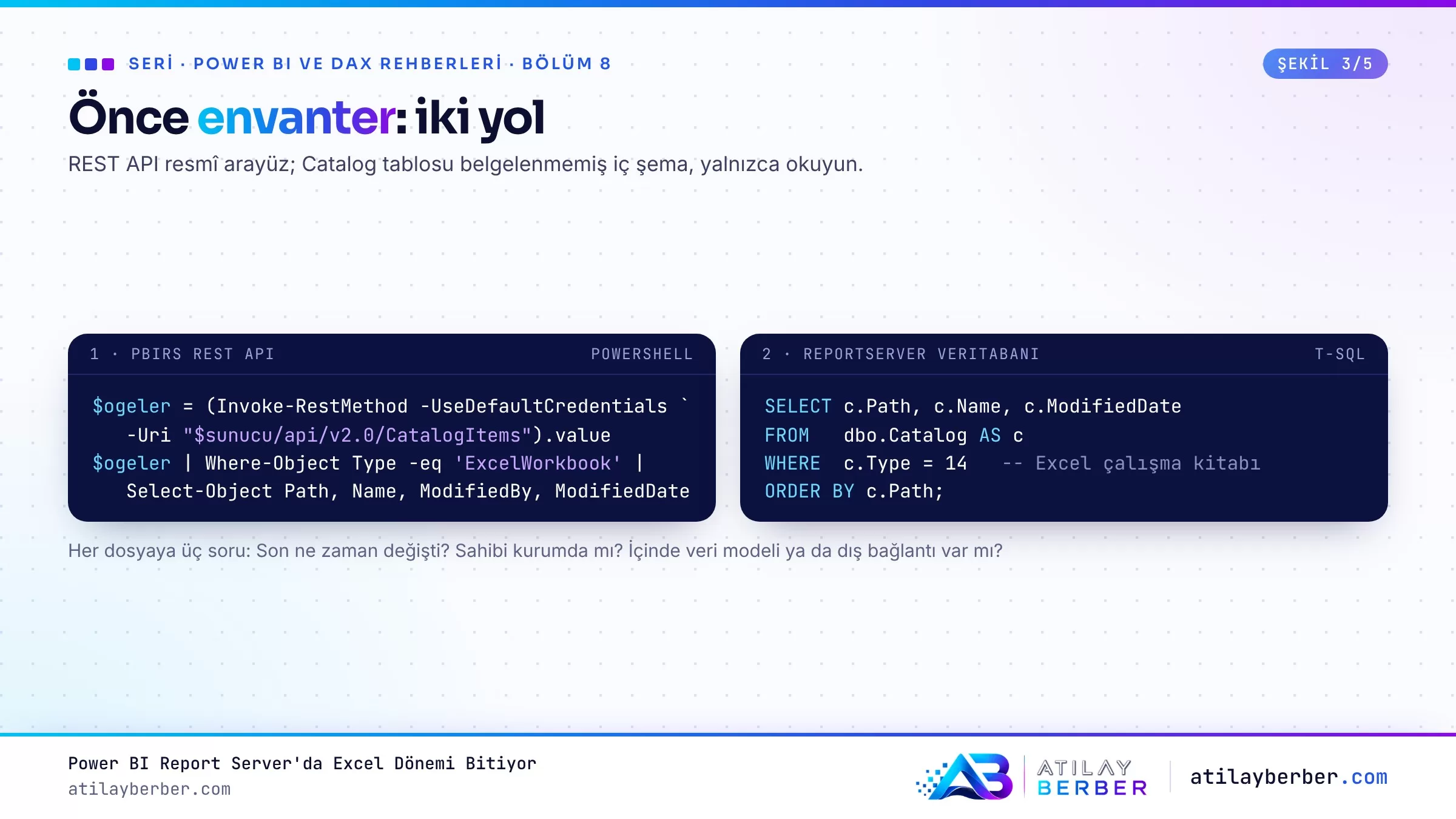
İki yol var. Birincisi PBIRS REST API’si. Web portalına erişimi olan bir hesapla PowerShell’den çalıştırabilirsiniz:
$sunucu = "https://raporlar.sirket.local/reports"
$ogeler = (Invoke-RestMethod -Uri "$sunucu/api/v2.0/CatalogItems" -UseDefaultCredentials).value
$ogeler | Where-Object Type -eq 'ExcelWorkbook' |
    Select-Object Path, Name, ModifiedBy, ModifiedDate, Size |
    Export-Csv excel-envanteri.csv -NoTypeInformation -Encoding UTF8
İkincisi doğrudan ReportServer veritabanı. dbo.Catalog tablosunda Excel çalışma kitapları Type = 14 olarak tutulur. Bu tablo Microsoft’un resmî olarak belgelediği bir arayüz değil; yalnızca okuyun, hiçbir şeyi değiştirmeyin:
SELECT  c.Path,
        c.Name,
        u.UserName      AS SonDegistiren,
        c.ModifiedDate  AS SonDegisiklik,
        c.ContentSize / 1024 AS BoyutKB
FROM    dbo.Catalog AS c
LEFT JOIN dbo.Users AS u ON u.UserID = c.ModifiedByID
WHERE   c.Type = 14          -- Excel çalışma kitabı
ORDER BY c.Path;
Listeyi aldıktan sonra her dosyaya üç soru sorun: Son ne zaman değişti? Sahibi hâlâ kurumda mı? İçinde veri modeli ya da dış bağlantı var mı? Uzun süredir dokunulmamış dosyaların bir kısmı taşınmayı değil arşivlenmeyi hak ediyor.
Adım 2: Dosyaları sınıflandırın ve hedef seçin
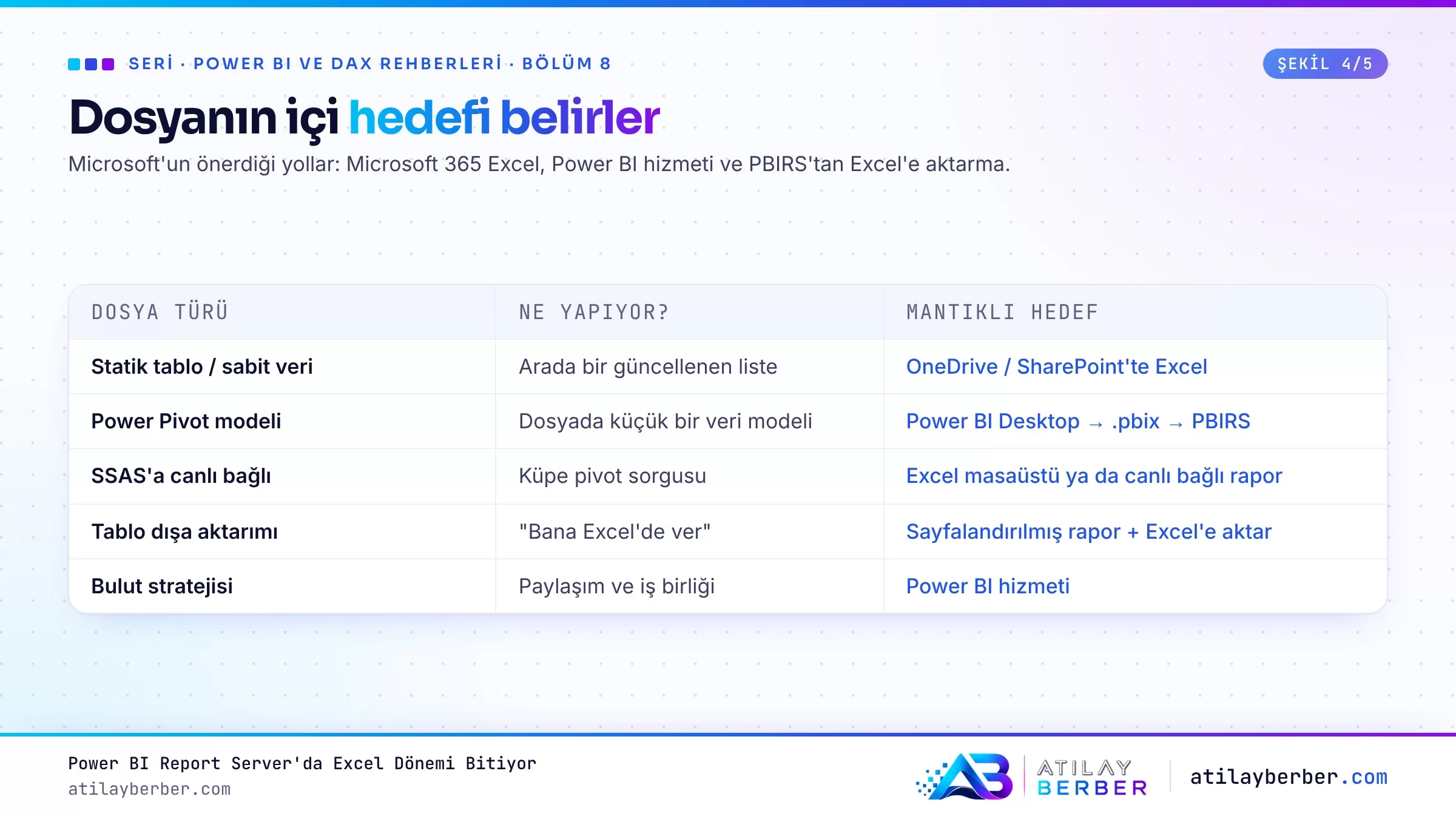
Microsoft’un önerdiği üç yol var: Microsoft 365 Excel (web ya da masaüstü), Power BI hizmeti ve raporu PBIRS’ta tutup gerektiğinde Excel’e aktarmak. Hangisinin doğru olduğu dosyanın içine bağlı:
| Dosya türü | Ne yapıyor? | Mantıklı hedef |
|---|---|---|
| Statik tablo / sabit veri | Arada bir güncellenen bir liste | OneDrive / SharePoint’te Excel ya da doğrudan Excel masaüstü |
| Power Pivot modeli | Dosyanın içinde küçük bir veri modeli var | Power BI Desktop ile .pbix’e taşıyıp PBIRS’ta Power BI raporu olarak yayınlamak |
| SSAS’a canlı bağlı | Küpe/tabular modele pivot sorgusu | Kullanıcılar Excel masaüstünden SSAS’a bağlanır ya da aynı modele canlı bağlı bir Power BI raporu |
| Tablo halinde dışa aktarım | “Bana Excel’de ver” ihtiyacı | Sayfalandırılmış rapor ya da Power BI raporu + Excel’e aktarma |
| Bulut stratejisi olan kurum | Paylaşım ve iş birliği | Power BI hizmeti |
Power Pivot dosyaları için Power BI Desktop’ta Excel çalışma kitabının Power Query, Power Pivot ve Power View içeriğini içeri aktaran bir seçenek var. Report Server için optimize edilmiş Desktop sürümünde önce bir pilot dosyayla deneyin; ölçüler ve ilişkiler genellikle gelir ama pivot tabloların kendisi gelmez, onları rapor görseli olarak yeniden kurmanız gerekir.
Adım 3: Geçiş planı (8 adım)
- Envanter: REST API ya da
dbo.Catalogile tam liste. - Sahiplik: Her dosyaya bir sahip atayın. Sahibi olmayan dosya, kararı olmayan dosyadır.
- Ayıklama: Bir yıldır değişmemiş ve kimsenin sahiplenmediği dosyaları arşivleyin.
- Sınıflandırma: Yukarıdaki tabloya göre her dosyaya bir hedef yazın.
- Pilot: Her türden bir dosyayı taşıyın, kullanıcısıyla birlikte test edin.
- Duyuru: Kullanıcılara yeni adresi ve tarihi önceden bildirin; yer imleri ve e-postalardaki eski bağlantıları güncelleyin.
- Kapatma: Taşıma bitince Site settings’teki OOS keşif adresini temizleyin, OOS sunucusunu altyapı ekibiyle birlikte kapatın.
- Belgeleme: Hangi dosya nereye gitti, kısa bir tablo halinde saklayın. Altı ay sonra “o rapor nereye gitti?” sorusunun cevabı bu tablo olacak.
Neler etkilenmiyor?
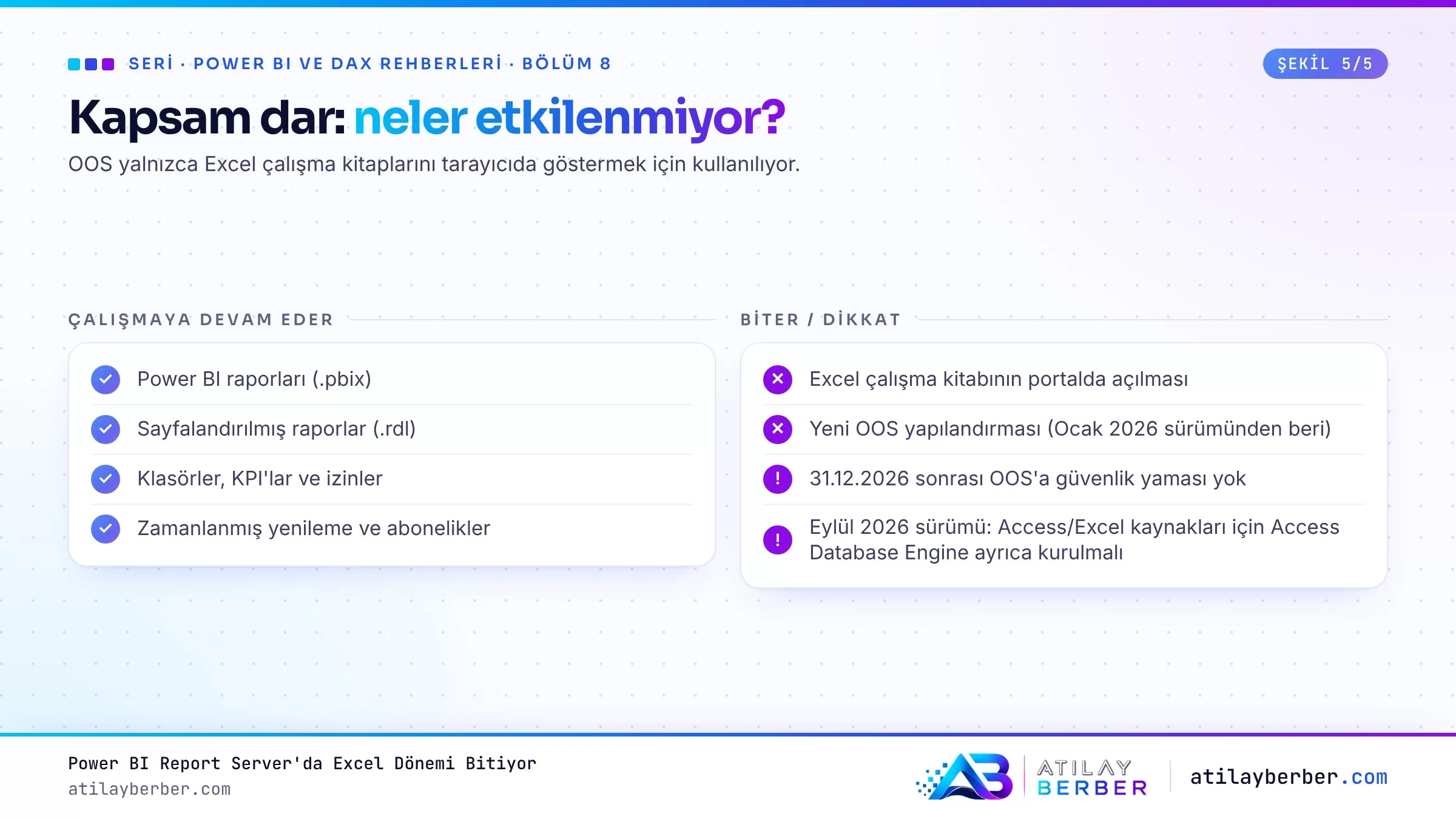
Paniğe gerek yok; değişiklik dar kapsamlı. OOS yalnızca Excel çalışma kitaplarını tarayıcıda göstermek için kullanılıyor. PBIRS’taki Power BI raporları (.pbix), sayfalandırılmış raporlar (.rdl), KPI’lar, zamanlanmış yenilemeler ve abonelikler OOS’a bağlı değil. Bir de küçük bir not: Eylül 2026 PBIRS sürümünden itibaren Access ya da Excel veri kaynaklarını kullanan raporlar için Access Database Engine’in sunucuya ayrıca kurulması gerekiyor. Bu OOS ile ilgili değil ama aynı yükseltme döneminde karşınıza çıkabilir.
Benim görüşüm
Bunu bir “Excel dosyalarını taşıma” işi olarak görürseniz sıkıcı bir temizlik olur. Ben bir fırsat olarak görüyorum: PBIRS’taki Power Pivot dosyalarının çoğu aslında bir semantic model olmak istiyor. Dosyanın içine gömülü ölçüler, kimsenin göremediği ilişkiler, el ile güncellenen tablolar… Bunları Power BI modeline taşımak, OOS sorununu çözerken aynı zamanda tek doğru kaynak sorununu da çözer. Excel’in kendisi gitmiyor; giden, Excel’i bir raporlama sunucusu gibi kullanma alışkanlığı.
Benzer bir emeklilik takvimini R ve Python görselleri yazısında, yönetici tarafındaki başka bir son tarihi de Copilot geçişi yazısında anlatmıştım.
Sizin PBIRS’ınızda kaç Excel çalışma kitabı var? Yorumlarda ya da LinkedIn’de yazın.
Kaynaklar
- Microsoft Learn: Configure your report server to host Excel workbooks using Office Online Server (being deprecated)
- Power BI Blog: Deprecation Announcement: Office Online Server Retirement and What it Means for Power BI Report Server Users
- Microsoft Tech Community: Announcing the retirement for Office Online Server
- Microsoft Learn: Power BI Report Server data sources
- Microsoft Learn Q&A: SSRS Catalog Type 14 (Excel workbook)