

Yazar: @atilayberber
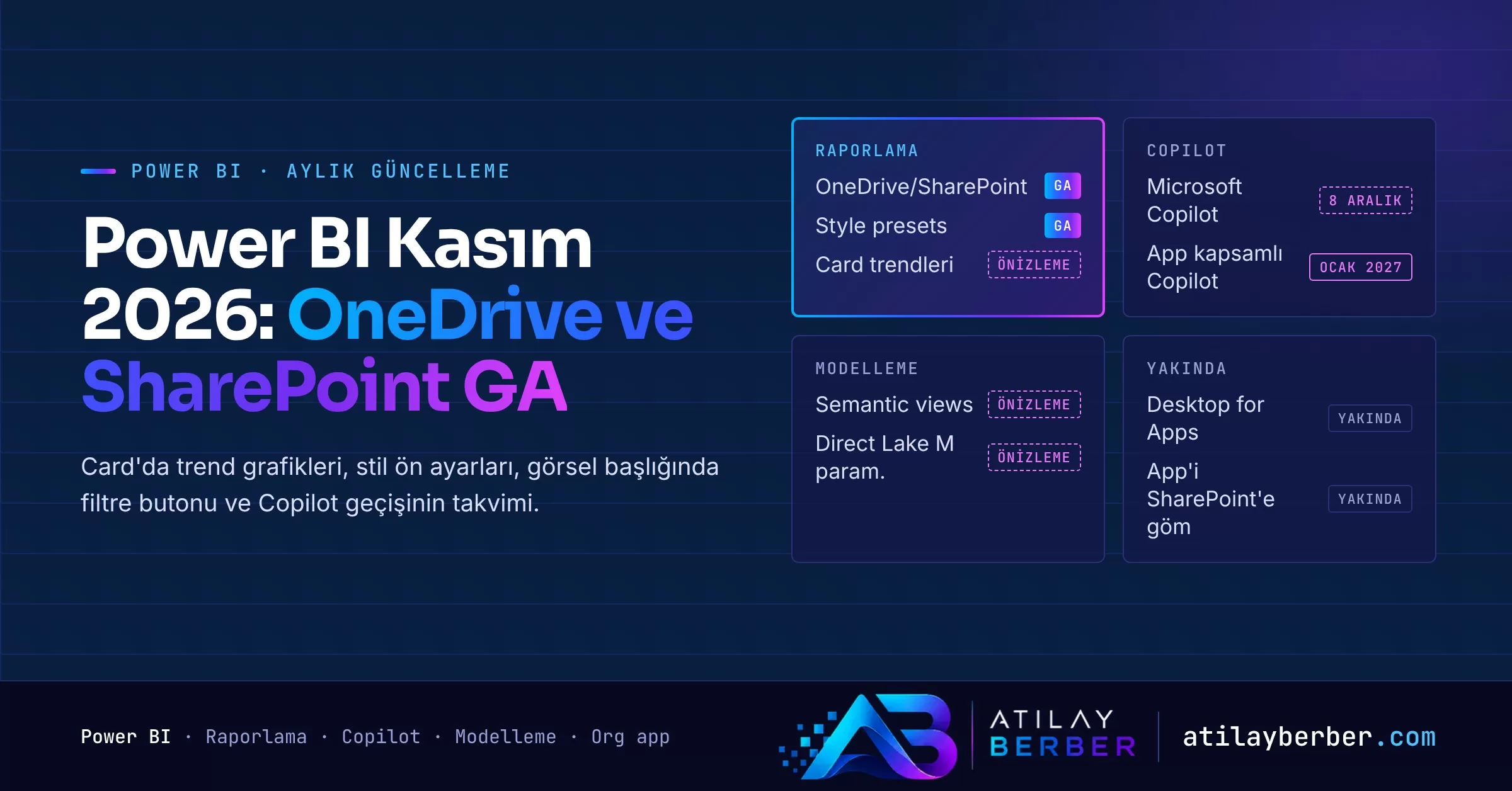
Microsoft, Power BI Kasım 2026 özetini Ignite haftasında, Power BI Desktop’ın Kasım sürümünden önce yayımladı. Desktop sürümü 23 Kasım haftasında gelecek. Bu ayın ağırlık merkezi üç yerde: yıllardır önizlemede bekleyen OneDrive ve SharePoint entegrasyonu nihayet GA oldu, rapor tasarımında stil ön ayarları ve slicer davranışları olgunlaştı, Copilot tarafında ise bağımsız Power BI Copilot’tan Microsoft Copilot’a geçiş netleşti.
Bu yazıda Kasım 2026 güncellemesindeki yenilikleri ne işe yaradığıyla, durumuyla (GA mı, önizleme mi, yakında mı) ve pratikte nerede işinize yarayacağıyla birlikte anlatıyorum. Yazı, sitedeki Aylık Güncelleme Notları serisinin bir parçası.
Kısaca: Kasım 2026’da neler var?
| Yenilik | Alan | Durum |
|---|---|---|
| Bağımsız Power BI Copilot’tan Microsoft Copilot’a geçiş | Genel | Önizleme, 8 Aralık’ta varsayılan değişiyor |
| Workspace app’lerde app kapsamlı Copilot’un kaldırılması | Genel | Ocak 2027’de kalkıyor |
| Power BI Desktop for Apps | Genel | Yakında (önizleme) |
| OneDrive ve SharePoint entegrasyonu | Raporlama | GA |
| Card görselinde trend grafikleri | Raporlama | Önizleme |
| Stil ön ayarına ekleme (style presets) | Raporlama | GA |
| List slicer: çok satırlı seçim kutusu ve dropdown | Raporlama | GA |
| Gantt: kolon toplamları ve veri etiketleri | Raporlama | Önizleme |
| Tablo ve matriste görsel başlığından filtre butonu | Raporlama | Önizleme |
| Slicer modunu temadan ayarlama, tarihte varsayılan date picker | Raporlama | GA |
| Plot area arka plan rengi ve saydamlık | Raporlama | GA |
| Org app iyileştirmeleri (sürükle-bırak sıralama, audience’a dönüştürme) | Raporlama | Yeni |
| Semantic views | Modelleme | Önizleme |
| Direct Lake on OneLake modellerinde M parametresi | Modelleme | Önizleme |
| Get Data menüsünden Power Query deneyimi değiştirme | Veri bağlantısı | Önizleme |
| Fabric Apps’i Power BI Mobile’da açma | Mobil | Yakında |
| Workspace app’i SharePoint Online’a gömme | Embedded | Yakında |
Genel
Bağımsız Power BI Copilot, Microsoft Copilot’a yerini bırakıyor (önizleme)
Microsoft, Power BI web (Home dahil), Teams ve Power BI mobil uygulamasındaki bağımsız Power BI Copilot desteğini Ocak 2027 sonuna kadar sonlandırmayı planlıyor. Yerine Microsoft Copilot geliyor ve Copilot Premium lisansı olmayan kullanıcılara da açılıyor: Basic lisanslı kullanıcılar, içerik izinleri dahilinde Power BI hizmetinde Microsoft Copilot içinden Fabric IQ’yu kullanabilecek. Basic deneyimde Work IQ (Microsoft 365 e-postaları, toplantılar, sohbetler ve belgeler) yok; o Premium’a ait.
Yöneticiler için kritik tarih 8 Aralık 2026: Microsoft Copilot varsayılan olarak açık, bağımsız Power BI Copilot varsayılan olarak kapalı olacak. Mevcut yönetici tercihleri korunuyor. Rapor içindeki Copilot ile web modelleme ve DAX query view’daki Copilot desteklenmeye devam ediyor.
Bu değişikliği, lisans ayrımını ve 8 Aralık öncesi yönetici kontrol listesini Power BI’da Copilot Değişiyor yazımda ayrıntılı anlattım; burada tekrar etmiyorum.
Workspace app’lerde app kapsamlı Copilot kaldırılıyor
Workspace app’lerin gezinme menüsünden açılan app kapsamlı Copilot (önizleme) ve onu açan app kurulum ayarı Ocak 2027’de kaldırılacak. App içeriği, audience’lar ve izinler değişmiyor; app içinde açılan raporlardaki Copilot kullanılmaya devam ediyor.
Benim notum: Bu önizlemeyi kullanıcılarınıza duyurduysanız şimdiden “app’in Copilot’u yerine rapordaki Copilot’u kullanın” notunu iletmek iyi olur. Eğitim materyallerinizde app kapsamlı Copilot ekran görüntüleri varsa onları da güncelleyin.
Power BI Desktop for Apps (yakında önizleme)
Semantic model’inizi yapay zekâ destekli bir app yazma deneyimiyle birleştiren yeni bir Desktop sürümü hazırlanıyor. Veriden başlıyorsunuz, oluşturmak istediğiniz deneyimi tarif ediyorsunuz ve yerleşik ajanla birlikte bir Fabric app kuruyorsunuz. Uygulamayı yerelde önizleyip kendiniz düzenlemeye devam edebiliyorsunuz. Power BI hizmetindeki semantic model’e canlı bağlantı, ajana verinizle ilgili bağlam veriyor; Design bölmesinden yazı tipi, renk ve tema gibi özellikler ayarlanabiliyor.
Fabric tarafındaki aynı ayın özetine göre Fabric Apps Power BI Pro’ya da açılıyor. Rapor ile app arasındaki çizgiyi Fabric Apps, Power BI Raporunun Yerini Alır mı? yazımda tartışmıştım; Desktop for Apps bu tartışmayı doğrudan rapor yazarının masasına getiriyor.
Raporlama
OneDrive ve SharePoint entegrasyonu (GA)
İlk kez 2023’te önizlemeye çıkan entegrasyon artık GA. İki parçası var:
- Tarayıcıda görüntüleme: OneDrive ya da SharePoint’teki bir .pbix dosyasını seçtiğinizde rapor, Desktop kurmadan ve dosyayı indirmeden tarayıcıda açılıyor. Görsellerle etkileşim, yer işaretleri, sayfa görünümleri ve yüksek kontrast renkler kullanılabiliyor. Paylaşım Microsoft 365 paylaşım penceresiyle yapılıyor, sürüm geçmişi Microsoft 365’ten geliyor, duyarlılık etiketleri uygulanıyor ve yöneticiler hareketleri Microsoft 365 denetim günlüklerinde ve Power BI etkinlik günlüğünde görebiliyor.
- Desktop’tan aç, kaydet, paylaş: Kasım Desktop sürümünde varsayılan olarak açık. Raporları doğrudan OneDrive ya da SharePoint’ten açıp oraya kaydediyor, sağ üstteki Paylaş düğmesiyle link gönderiyorsunuz.
Yönetim ayarları Tenant settings > Integration settings altında: “Users can view Power BI files saved in OneDrive and SharePoint” ve “Users can share links to Power BI files stored in OneDrive and SharePoint through Power BI Desktop”. Tarayıcıda görüntülemek için Pro, PPU ya da E5 lisansı ve dosyada en az okuma izni gerekiyor.
Pratik not: Bu, “rapor dosyası nerede duruyor?” sorusuna kurumsal bir cevap. Ama dikkat: OneDrive’daki bir .pbix linkini paylaşmak, yayımlanmış raporu paylaşmakla aynı şey değil. Dosyayı açan kişi verinin gömülü kopyasını da görüyor. Hassas veri içeren modellerde paylaşım kurallarınızı netleştirin ve iki ayarı bilinçli olarak açık bırakın ya da kapatın.
Card görselinde trend grafikleri (önizleme)
Card görseli artık ana metriğin yanında bir trend gösterebiliyor: zaman içindeki değişim için çizgi, çubuk ya da sütun grafik, bölgesel desen için shape map. Başlamak için Build bölmesinde Trend axis (Preview) alanına bir alan ekliyorsunuz. Karşılaştırma için ek ölçüler ve bir lejant ekleyebiliyor, veri etiketlerini, işaretçileri ve eksenleri biçimlendirebiliyorsunuz.
Nerede işe yarar? Yönetici özet sayfalarında. KPI kartının yanına ayrı bir sparkline görseli koyup hizalamakla uğraşmak yerine trend aynı görselin içinde kalıyor.
Stil ön ayarına ekleme (GA)
Bir görseli Format bölmesinde biçimlendirip bu biçimi adlandırılmış bir style preset olarak kaydedebiliyor ya da temel görsel stiline ekleyebiliyorsunuz. Ön ayar, aynı türdeki her görselin Style presets listesinde çıkıyor; birini o görsel türünün varsayılanı yapabiliyorsunuz. Ön ayarlar raporun temasında saklanıyor; başka raporda kullanmak için temayı indirip içe aktarıyorsunuz.
Yanında gelen Reset all style settings to default seçeneği önemli: Yalnızca Format bölmesinden yapılmış elle biçimlendirmeleri siliyor; koşullu biçimlendirme, action’lar ve referans etiketleri gibi veriye bağlı öğeler kalıyor.
Benim notum: Kurumsal tema dosyası tutan ekipler için bu, “temayı JSON’da elle düzenle” adımını büyük ölçüde azaltır. Ön ayarları bir şablon raporda üretip temayı oradan dağıtmak iyi bir düzen.
List slicer: çok satırlı seçim kutusu ve dropdown (GA)
Ekim’de önizlemeye çıkan dropdown modu artık GA. Bu ay eklenen yeni ayar: Selection box > Layout altındaki Single line seçeneğini kapatırsanız seçim kutusu görselin tamamını kullanıyor ve seçimler “+N” sayacına dönüşmeden önce daha fazla “pill” gösteriliyor. Show selected first, pill’ler ve “Not” mantığını Power BI Ekim 2026 güncellemesi yazımda anlatmıştım.
Gantt: kolon toplamları ve veri etiketleri (önizleme)
Gantt görselinde genel ilerlemeyi Columns > Totals ile kolon toplamı olarak, görev ilerlemesini Rows > Data labels ile çubukların yanında yüzde olarak gösterebiliyorsunuz. Bu sürüm ayrıca ilerleme çubuğu biçimlendirmesi ve klavye gezinmesindeki hataları düzeltiyor, varsayılan kolon genişliklerini artırıyor. Görselin kurulumunu Power BI’da Yerleşik Gantt Görseli yazımda bulabilirsiniz.
Tablo ve matriste görsel başlığından filtre butonu (önizleme)
Tablo ve matris görsellerine yeni bir Filter action butonu geliyor. Okuyucu, görsel düzeyindeki filtreleri Filters bölmesini açmadan doğrudan görselin üzerinden ayarlayabiliyor; buton, uygulanan görsel filtresi sayısını da gösteriyor. Açmak için Format bölmesinde General > Action buttons. Buton başlığın içine, üstüne ya da altına konabiliyor; ikon, metin ve stil özelleştirilebiliyor. Kaplama yalnızca “Filters on this visual” gösteriyor; sayfa ve rapor filtreleri yine Filters bölmesinde. Microsoft diğer görsellere ve bir Sort butonuna genişletmeyi planlıyor.
Pratik not: Filters bölmesini gizleyip okuyucuya kontrollü filtre sunmak isteyen raporlarda iyi bir orta yol. Ama okuyucunun görsel filtresini değiştirebildiğini unutmayın: “bu tablo neden farklı sayı gösteriyor?” sorusu gelirse ilk bakılacak yer butonun üzerindeki filtre sayısı.
Slicer modu temadan, tarihte varsayılan date picker (GA)
İki küçük ama etkili değişiklik:
- Slicer modu (date picker, dropdown, list) özel rapor temasından ayarlanabiliyor. Tema dosyasına yazdığınız mod, her slicer’ı tek tek ayarlamadan varsayılan oluyor. Mod sütunla uyumsuzsa Power BI otomatik olarak uyumlu bir moda geçiyor.
- Tarih sütunu eklenen slicer artık Date picker modunda başlıyor. Okuyucu takvimden ya da kaydırıcıdan tarih veya aralık seçebiliyor; bugüne, ilk ya da son tarihe göre göreli seçimler de var. Başka stil için Slicer settings > Options > Style.
Erişilebilirlik ve küçük iyileştirmeler (GA)
- Yüksek kontrast modunda ikonlar: Koşullu biçimlendirme ikonları yüksek kontrast modunda doğru görünecek şekilde uyarlanıyor; ikon seçici dahil.
- Webde boş rapor: Boş bir raporu webde düzenlerken Desktop’taki başlangıç rehberi görünüyor. Bilerek boş bırakılmış raporlarda okuyucuya raporun boş olduğunu söyleyen bir banner çıkıyor; “hâlâ yükleniyor” sanılmıyor.
- Azure Maps: Azure Government (GCC ve GCC High dahil) için destekleniyor.
- Plot area arka plan rengi ve saydamlık: Ekim’de duyurulan ayarlar bu Desktop sürümüne geldi; saydamlık, koşullu biçimlendirme ve arka plan görseli için URL desteği var.
Org app iyileştirmeleri
- Sürükle-bırak sıralama: Düzenleme modunda gezinme öğelerini sürükleyerek yeniden sıralayabiliyorsunuz.
- Çoklu görev: Org app düzenlerken başka bir öğeye (örneğin bir Real-Time Dashboard’a) geçince kaydet ya da vazgeç sorusu çıkmıyor; kaydedilmemiş değişiklik bir nokta ile gösteriliyor.
- Mevcut app’i audience’a dönüştürme: Audience özelliği gelmeden önce oluşturulmuş org app’leri, yeniden kurmadan audience kullanacak şekilde yükseltebiliyorsunuz (Upgrade seçeneği).
- Apps sayfası: Org app, workspace app ve Fabric app’leri birlikte gösteren yeni Apps sayfası kademeli olarak geliyor; Fabric’te kullanılabilir durumda.
Benim notum: “Her ekip için ayrı app” yapısıyla büyümüş ortamlarda audience’a dönüştürme, app sayısını azaltmak için iyi bir fırsat. Önce en çok kopyası olan app’le deneyin.
Modelleme
Semantic views (önizleme)
İş metriklerini OneLake’te verinin yanında bir kez tanımlayıp her yerde kullanma fikri artık önizlemede. Semantic view’lar mümkün olduğunca Apache Ossie (incubating) formatında tanımlanıyor. Lakehouse’ta New semantic view ile başlangıç YAML’ını dolduruyor ya da kendi dosyalarınızı yüklüyor, ardından Publish ile yayımlıyorsunuz. Yayımlama, yapay zekâ ve BI deneyimlerinde kullanılmak üzere yönetilen, salt okunur bir Direct Lake on OneLake semantic model oluşturuyor; doğruluk kaynağı semantic view olarak kalıyor. OneLake shortcut’larıyla merkezi bir semantic view’ı kopyalamadan başka lakehouse’larda kullanabiliyorsunuz.
Microsoft’un kendi önerisi net: araçlar arasında paylaşılan tanımlar için semantic view, gelişmiş modelleme için Power BI semantic model. Konunun DAX açısından ne anlama geldiğini OneLake Semantic Views ve Apache Ossie yazımda tartışmıştım.
Direct Lake on OneLake modellerinde M parametresi (önizleme)
Direct Lake on OneLake semantic model’lerini geliştirme, test ve üretim ortamları arasında taşımak kolaylaşıyor. Parametreleri TMDL view’dan ya da composite modellerde Power Query’den ekliyor; workspace ve lakehouse ID’lerini ayrı ayrı ya da tüm OneLake URI’sini tek parametreyle tanımlıyorsunuz. Sonra deployment pipeline’da Parameter rules ile her aşamaya kendi değerini veriyorsunuz.
Pratik not: Bu, Direct Lake modellerinde deployment sonrası kaynak ifadesini elle düzeltme alışkanlığını bitirir. Workspace ve lakehouse ID’sini ayrı parametre yapmak, tek URI parametresine göre daha okunaklı kurallar sağlar.
Veri bağlantısı
Get Data menüsünden Power Query deneyimi değiştirme (önizleme)
Power BI Desktop’taki yeni Power Query deneyimini (önizleme) artık Ayarlar’a girmeden açıp kapatabiliyorsunuz: Home > Get Data açılır listesinde New Power Query Experience seçeneği. Yeniden başlatma gerekmiyor ve Desktop tercihinizi oturumlar arasında hatırlıyor.
Mobil ve embedded (yakında)
- Fabric Apps, Power BI Mobile’da: Fabric app’ler Apps ve Workspaces sayfalarından, org app gezinmesinden, aramadan, son öğelerden ve favorilerden açılabilecek. Tam ekran, paylaşım ve derin link, uygulama içi arama, favoriler ve iOS’ta Siri destekleniyor. Bir Fabric app’i başlangıç öğesi yapınca Power BI Mobile açılır açılmaz o app geliyor.
- Workspace app’i SharePoint Online’a gömme: Eskiden yalnızca tek tek rapor ve görseller gömülebiliyordu; artık gezinmesi ve bölümleriyle tüm workspace app gömülebilecek. Ya app URL’sini (File > Embed report > SharePoint Online) yapıştırıyorsunuz ya da Power BI web part’ındaki workspace seçiciyi kullanıyorsunuz. Mevcut Power BI izinleri ve audience’lar korunuyor. Şimdilik yalnızca workspace app; org app desteği planlanıyor.
Topluluk görselleri
Bu ay öne çıkan üç custom visual güncellemesi var: Zebra BI Charts‘ta yığılmış ve katmanlı waterfall (toplam ve sürücüleri tek grafikte), ZoomCharts Drill Down Line PRO‘da çizginin yanında seri etiketleri ve Threadseer ile Power BI içinde süreç madenciliği (process mining). Kurumunuzda onaylı custom visual listesi varsa yeni görselleri o süreçten geçirmeyi unutmayın.
Bu ay ne yapmalı?
- 8 Aralık’tan önce Copilot kiracı ayarlarını gözden geçirin ve kullanıcılara app kapsamlı Copilot’un kalkacağını duyurun.
- OneDrive/SharePoint entegrasyonunun iki kiracı ayarına bilinçli karar verin; .pbix paylaşımı için kural yazın.
- 23 Kasım haftasında Desktop’ı güncelleyin; style preset’leri bir şablon raporda kurup temayı ekiple paylaşın.
- Tarih slicer’larınızın yeni varsayılanla (date picker) beklediğiniz gibi davrandığını kontrol edin; gerekiyorsa slicer modunu temaya yazın.
- Direct Lake on OneLake modeli olan ekipler deployment pipeline’a M parametre kurallarını ekleyin.
- Eski org app’ler için audience’a dönüştürmeyi bir app üzerinde deneyin.
Kaynaklar
Aynı ayın Fabric tarafını ayrı bir yazıda ele alıyorum. Bu listeden ilk neyi deneyeceksiniz? LinkedIn’de yazın, merak ediyorum.