

Yazar: @atilayberber
Ekim sonunda OneLake semantic views ve Apache Ossie üzerine bir tartışma yazısı yazmıştım. O zaman elimizde yalnızca bir “ilk bakış” vardı; soru da “iş tanımları Power BI modelinin dışına çıkarsa ne olur?” idi. Ignite 2026’da semantic views genel önizlemeye (public preview) çıktı ve Microsoft Learn’de adım adım bir eğitim yayımlandı. Artık tartışmayı bırakıp elimizi kirletebiliriz.
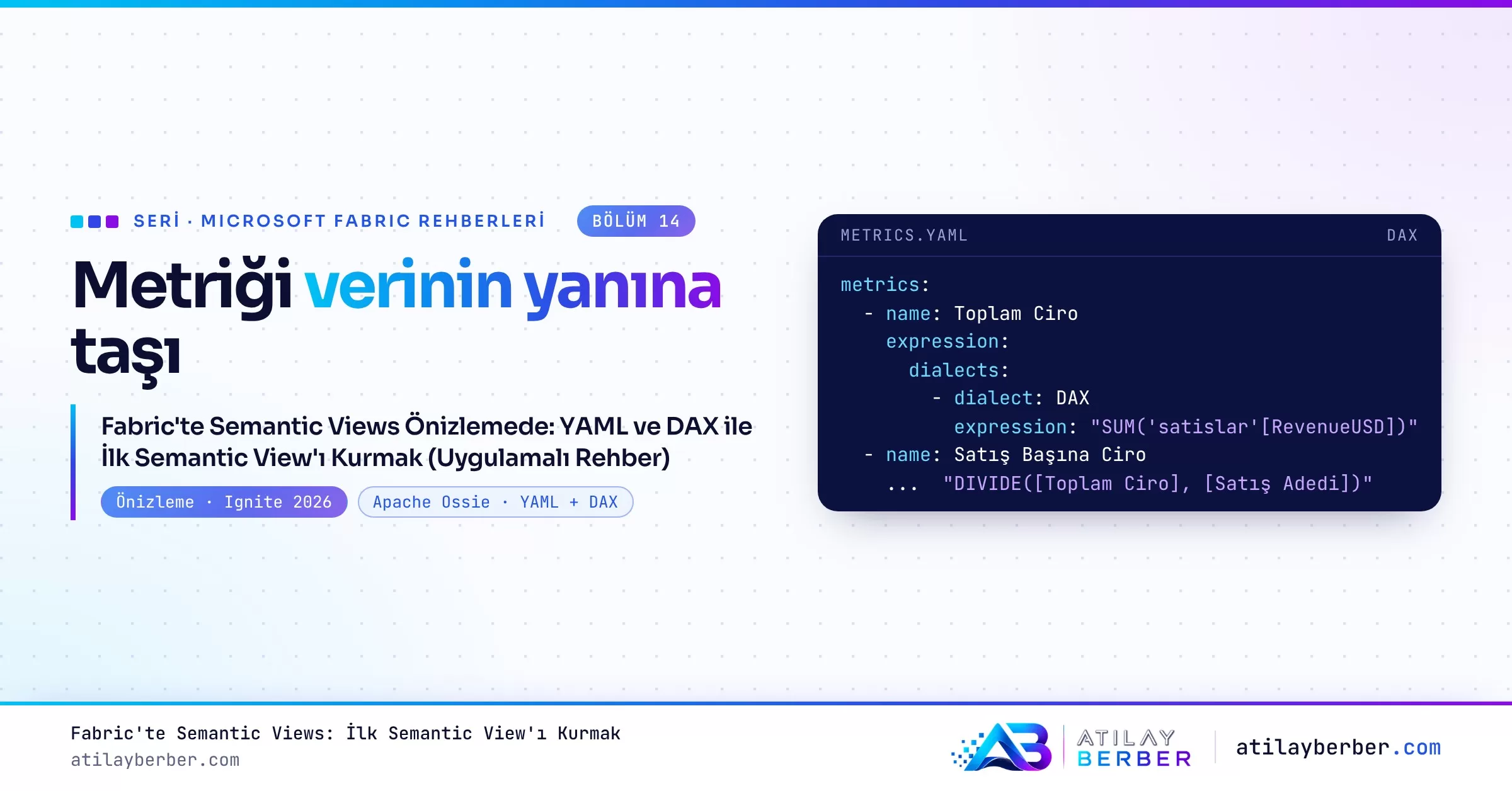
Bu yazıda bir lakehouse’ta ilk semantic view’ı kuruyoruz: tabloları ve ilişkileri YAML ile tanımlıyoruz, metrikleri DAX ile yazıyoruz, yayımlıyoruz ve oluşan modele bağlanıyoruz. Sonra da önizlemenin sınırlarına, izinlere ve “ne zaman semantic view, ne zaman klasik semantic model?” sorusuna bakıyoruz.
Kısaca
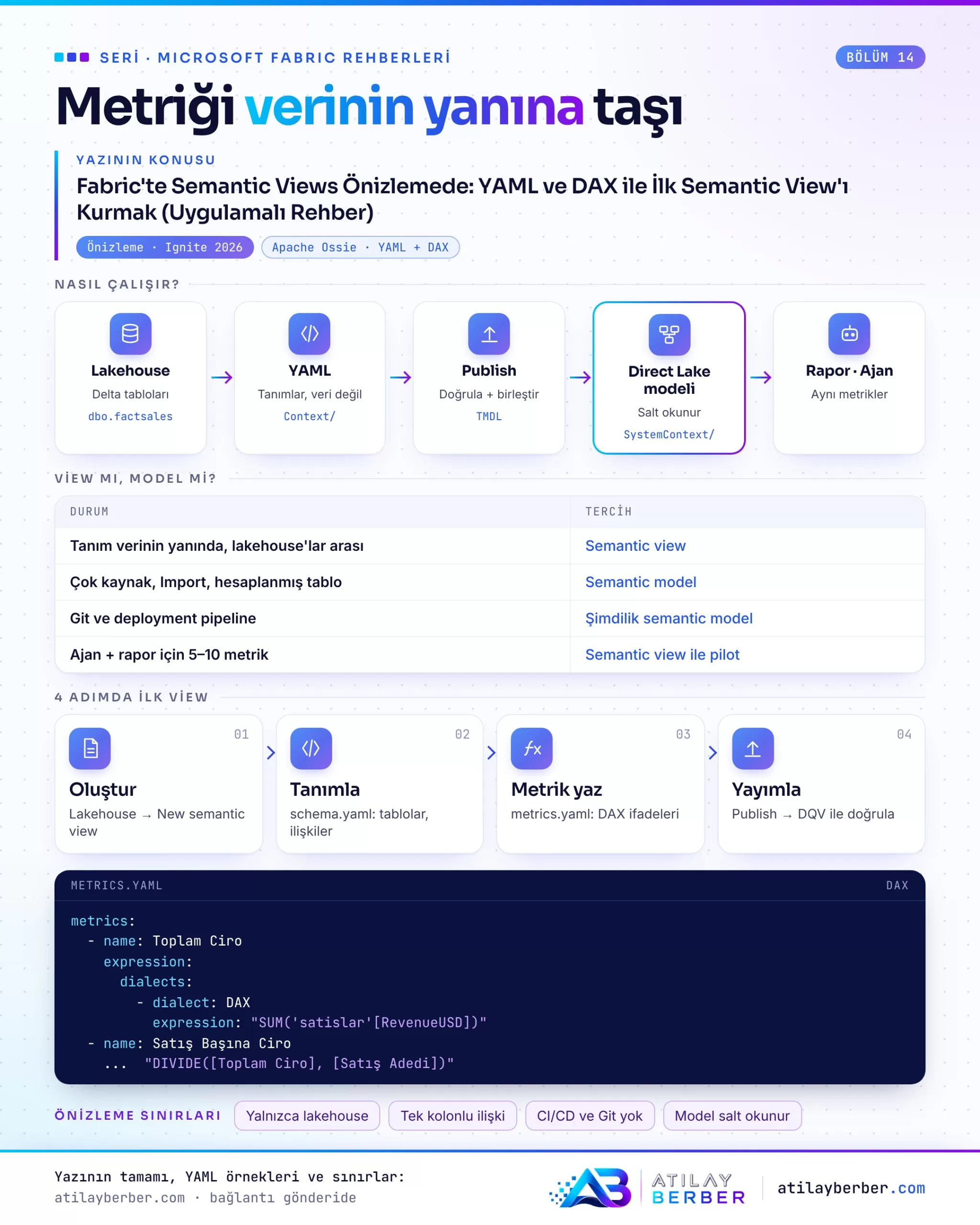
- Semantic view, veriyi değil tanımları tutar: veri kümeleri, ilişkiler, iş metrikleri ve açıklamaları. Lakehouse’ta, verinin hemen yanında, açık bir YAML biçiminde saklanır.
- Biçim Apache Ossie (incubating) üzerine kurulu. Metrikler önizlemede DAX ile yazılmak zorunda.
- Yayımlama (Publish), salt okunur, yönetilen bir Direct Lake on OneLake semantic modeli oluşturur. Raporlar ve data agent’lar bu modele bağlanır; doğruluk kaynağı ise YAML dosyaları olarak kalır.
- Önizlemede yalnızca lakehouse’ta, ilişkilerde tek kolonla ve CI/CD bağlantısı olmayan workspace’lerde çalışıyor.
- Ayrı bir ücret kalemi yok: dosyalar OneLake depolaması, sorgular mevcut Direct Lake sorgu ölçerleri üzerinden tüketiliyor.
Semantic view nedir, ne değildir?
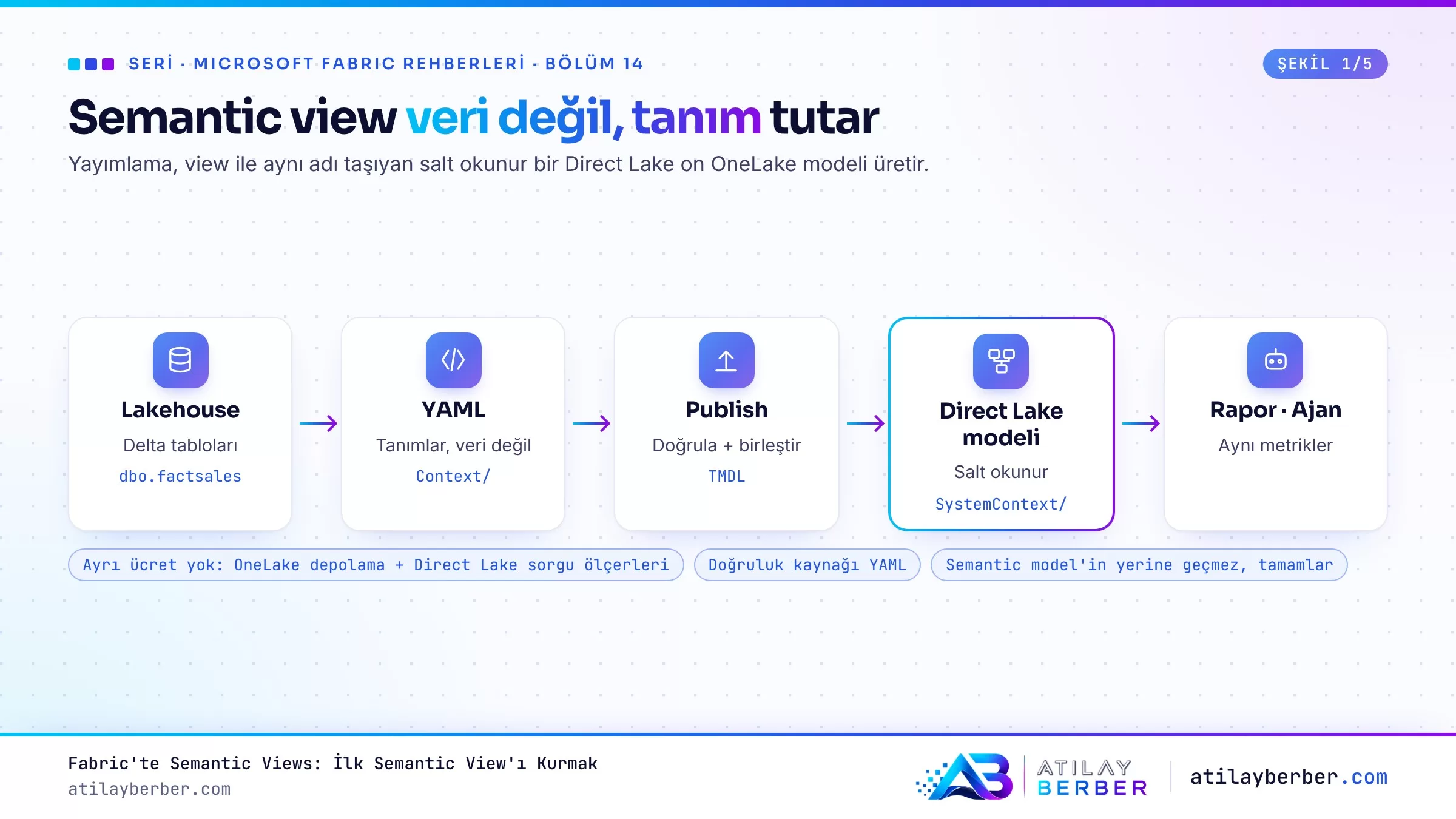
Learn’deki tanım net: semantic view bağımsız bir Fabric öğesi ya da bir sorgu motoru değil. Lakehouse’ta duran, hafif ve yeniden kullanılabilir bir tanım dosyası. Microsoft da bunu semantic model’in yeni sürümü ya da yerine geçen bir şey olarak konumlamıyor; ikisi birbirini tamamlıyor.
Akış şöyle işliyor:
- Lakehouse’taki Delta tabloları (örneğin
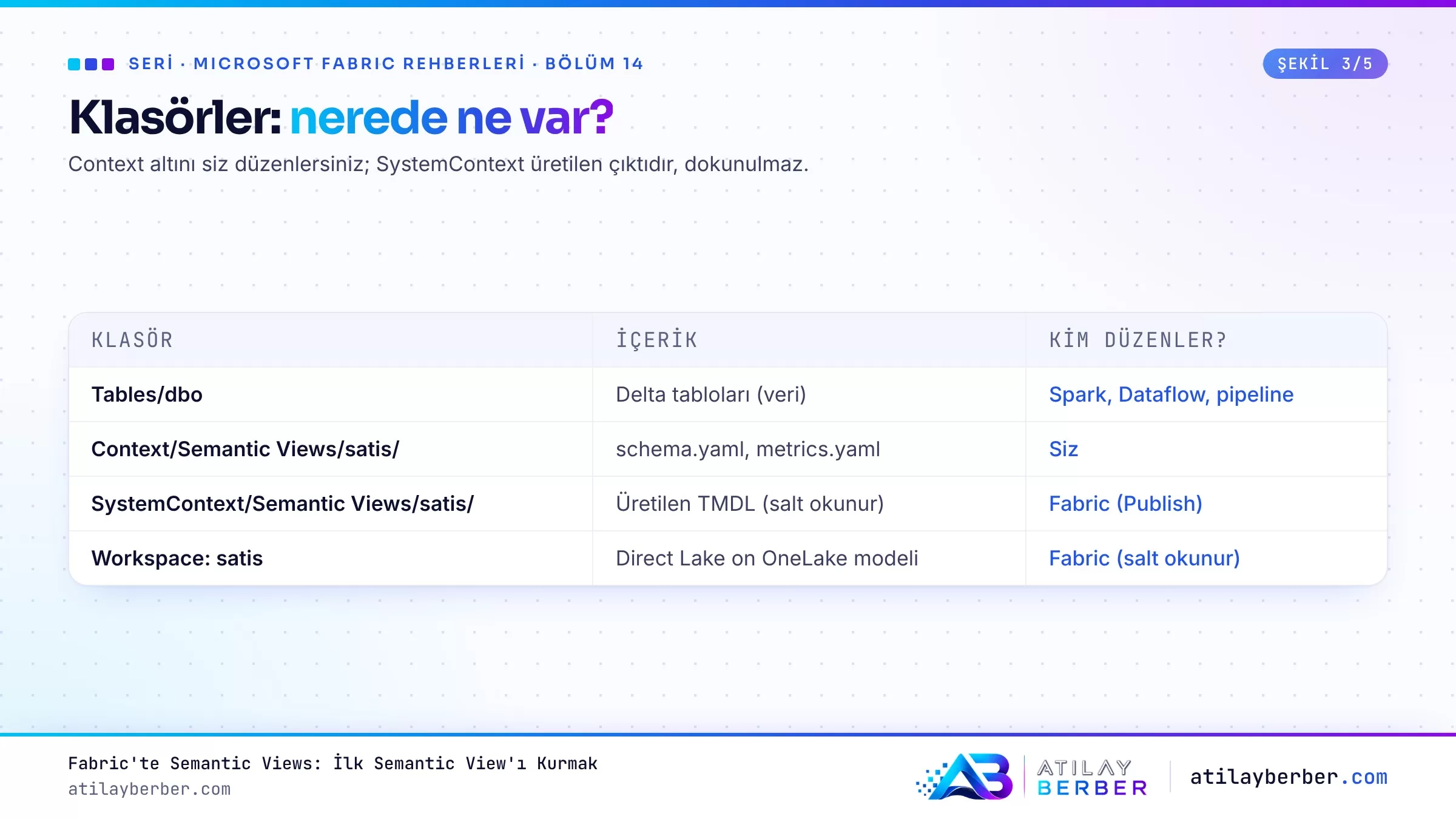
dbo.factsales) yerinde duruyor. Context/Semantic Views/<view-adı>/klasörüne YAML dosyaları yazıyorsunuz.- Publish dediğinizde Fabric dosyaları doğruluyor, birleştiriyor ve
SystemContextaltına salt okunur bir TMDL çıktısı üretiyor. - Bu TMDL’den, view ile aynı adı taşıyan bir Direct Lake on OneLake semantic modeli oluşuyor.
- Power BI raporu canlı bağlantıyla, data agent da veri kaynağı olarak bu modele bağlanıyor.
Direct Lake’in nasıl çalıştığını hatırlamak isterseniz Direct Lake yazısına bakabilirsiniz; oluşan model de aynı kurallarla sorgulanıyor.
Ön koşullar
- Fabric etkin bir workspace ve bu workspace’te Contributor ya da üstü rol.
- Şemaları etkin bir lakehouse ve bu lakehouse üzerinde Write izni.
- Workspace’in deployment pipeline’a, Git’e ya da Power Platform çözümüne bağlı olmaması ve workspace düzeyinde private link’in açık olmaması. Bu koşullardan biri varsa yayımlama yapılamıyor.
Denemeyi mevcut bir lakehouse’ta değil, bunun için açtığınız yeni bir lakehouse’ta yapmanızı öneririm. Learn’deki eğitim de aynı şeyi söylüyor ve örnek CSV dosyalarını fabric-samples deposunda paylaşıyor.
Adım 1: View’ı oluşturun
Lakehouse’u açın, şeritte New semantic view düğmesine basın, bir ad verin (örneğin satis) ve Create deyin. Fabric, Context/Semantic Views/satis/ klasörünü ve içinde yorum satırlarıyla dolu bir başlangıç dosyası oluşturuyor. Klasörün adı önemli: view’ın ve oluşacak modelin adı bu klasör adından geliyor. YAML içindeki name alanı zorunlu ama kullanılmıyor.
Adım 2: Tabloları ve ilişkileri tanımlayın
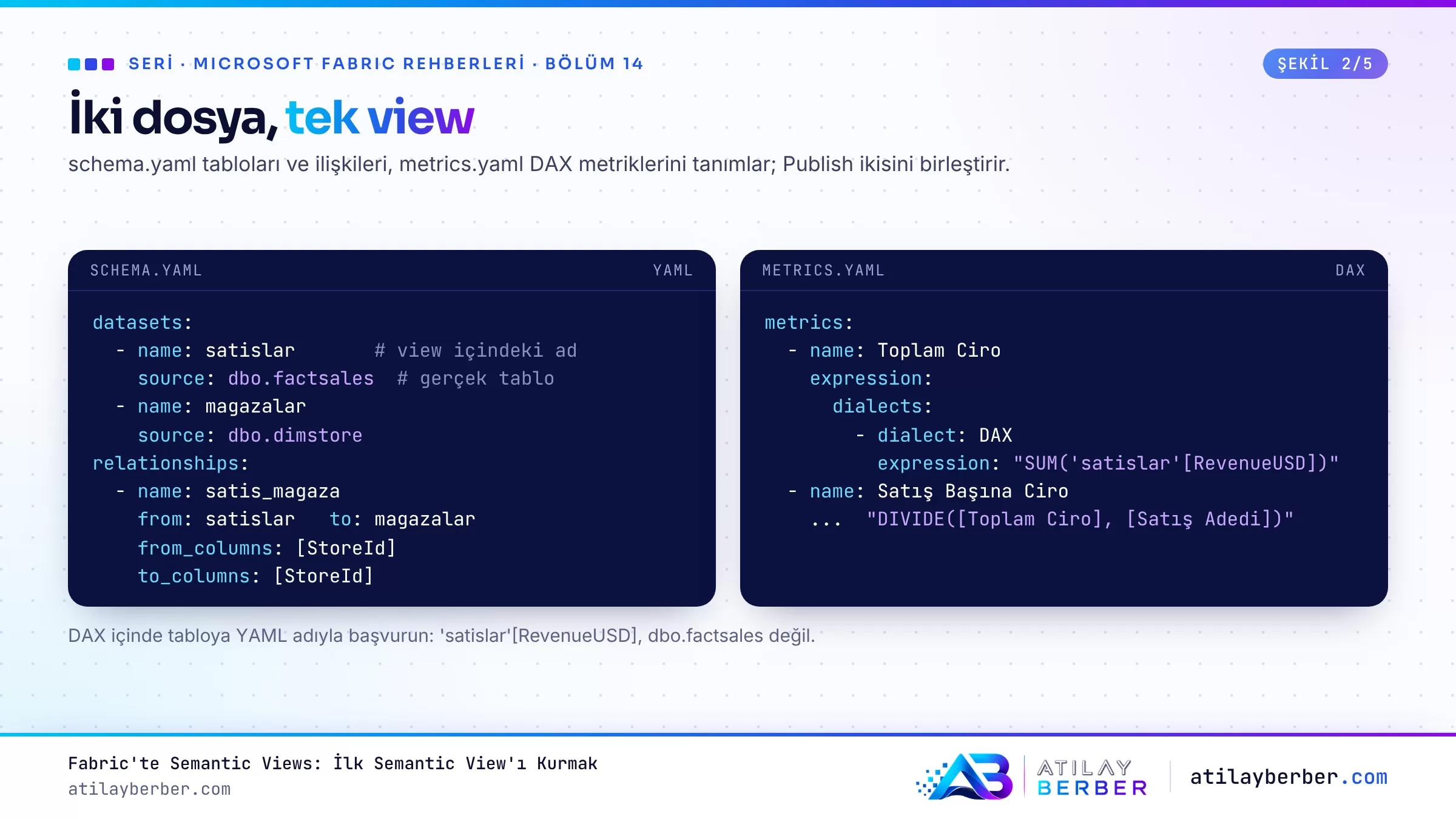
Başlangıç dosyasını schema.yaml olarak yeniden adlandırıp şöyle bir yapı yazıyoruz:
version: 0.2.0.dev0
name: satis
description: Bölge ve kategori bazında satış metrikleri.
datasets:
  - name: satislar
    source: dbo.factsales
    description: Her satış satırı için bir kayıt.
  - name: magazalar
    source: dbo.dimstore
    description: Her mağaza için bir kayıt, bölge bilgisiyle.
  - name: urunler
    source: dbo.dimproducts
    description: Her ürün için bir kayıt, kategori bilgisiyle.
relationships:
  - name: satis_magaza
    from: satislar
    to: magazalar
    from_columns: [StoreId]
    to_columns: [StoreId]
  - name: satis_urun
    from: satislar
    to: urunler
    from_columns: [ProductId]
    to_columns: [ProductId]
İki ayrıntıya dikkat: source lakehouse’taki gerçek tabloyu gösteriyor, name ise view içinde kullanacağınız ad. İlişkilerde önizlemede her iki tarafta tek kolon destekleniyor; birleşik anahtarınız varsa önce tabloda tek bir anahtar kolonu üretmeniz gerekiyor. Kaydetmek yalnızca dosyayı yazar; doğrulama yayımlama anında yapılır.
Adım 3: Metrikleri DAX ile yazın
Aynı klasöre metrics.yaml adında ikinci bir dosya ekliyoruz. Yayımlama iki dosyayı tek bir view’da birleştiriyor:
version: 0.2.0.dev0
name: satis
metrics:
  - name: Toplam Ciro
    description: ABD doları cinsinden toplam satış.
    expression:
      dialects:
        - dialect: DAX
          expression: "SUM('satislar'[RevenueUSD])"
  - name: Satış Adedi
    description: Farklı satış işlemlerinin sayısı.
    expression:
      dialects:
        - dialect: DAX
          expression: "DISTINCTCOUNT('satislar'[SaleId])"
  - name: Satış Başına Ciro
    description: Toplam ciro bölü satış adedi.
    expression:
      dialects:
        - dialect: DAX
          expression: "DIVIDE([Toplam Ciro], [Satış Adedi])"
En sık yapılacak hata: DAX içinde tabloya dbo.factsales diye değil, YAML’daki adıyla ('satislar') başvurmak gerekiyor. Metrik bir başka metriği de kullanabiliyor; üçüncü örnek bunu gösteriyor. Ignite duyurusuna göre yıl karşılaştırması ve kayan dönem gibi zaman zekâsı hesapları da DAX metriği olarak yazılabiliyor.
Adım 4: Yayımlayın ve doğrulayın
Explorer’da Context > Semantic Views altındaki satis klasörüne sağ tıklayıp Publish deyin. İlk yayımlama biraz sürebilir; sonucu bekleyin. Hata çıkarsa Fabric hangi dosyada neyin yanlış olduğunu söylüyor; düzeltip tekrar yayımlıyorsunuz. Uyarıları da okuyun.
Yayımlama bitince SystemContext > Semantic Views > satis altında üretilen TMDL’yi görürsünüz. Buradaki Open in model view modeli inceleme için açar, düzenleme için değil. Validate in DQV ise DAX sorgu görünümünü açar; metrikleri orada sınarsınız:
EVALUATE
SUMMARIZECOLUMNS(
    'magazalar'[Region],
    "Ciro", [Toplam Ciro],
    "Satış", [Satış Adedi],
    "Satış başına", [Satış Başına Ciro]
)
ORDER BY 'magazalar'[Region]
Sonuçlar beklediğiniz gibi değilse önce yüklenen satır sayılarına, sayısal kolonların tipine ve ilişki kolonlarına bakın.
Adım 5: Rapora ve ajana bağlayın
Oluşan model, workspace’te view ile aynı adı taşıyor (satis). Power BI Desktop’ta OneLake kataloğundan bu modele Connect ile canlı bağlanıp rapor kurabilirsiniz. Data agent’ta Add data source ile aynı modeli seçmeniz yeterli. Bir metriği değiştirmek istediğinizde YAML’ı düzenleyip yeniden yayımlıyorsunuz; modeli doğrudan değiştirmiyorsunuz.
İzinler ve güvenlik
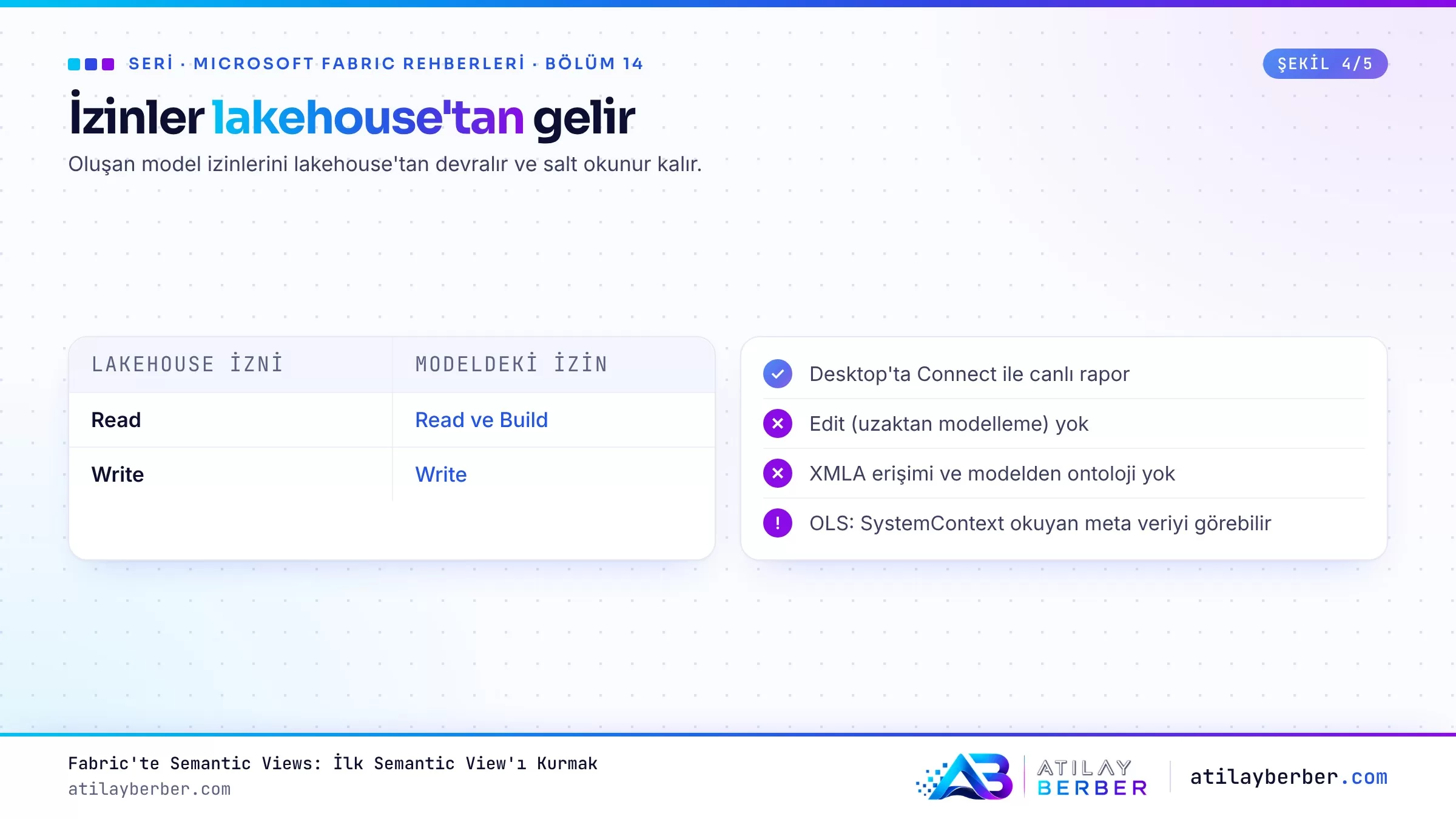
Oluşan model izinlerini lakehouse’tan devralıyor:
| Lakehouse izni | Oluşan modeldeki izin |
|---|---|
| Read | Read ve Build |
| Write | Write |
Bunun pratik sonuçları var:
- Model salt okunur kalıyor. Power BI Desktop’ta Connect var ama Edit (uzaktan modelleme) yok.
- XMLA uç noktası üzerinden erişim ve oluşan modelden ontoloji üretmek desteklenmiyor.
Contextklasörü OneLake security’yi desteklemiyor; oluşan model destekliyor.- OLS ile kısıtlanmış tablo ya da kolon içeren bir view’da,
SystemContext‘i okuyabilen kullanıcılar bu nesnelerin meta verisini görebiliyor. Verinin kendisi açılmıyor ama kolon adlarının bile hassas olduğu durumlarda bunu bilin.
Bir tanımı birden fazla lakehouse’ta kullanmak
View başka bir lakehouse’taki tabloya doğrudan başvuramıyor. Merkezde tuttuğunuz bir tanımı yeniden kullanmak için, tüketen lakehouse’ta view klasörlerine OneLake kısayolu açıp o lakehouse’taki view’ı yayımlıyorsunuz. Başvurulan bütün tablolar ve kolonlar tüketen lakehouse’ta da çözülebilmeli. Paylaşılan tanım değişince tüketen view’ları yeniden yayımlamanız gerekiyor; modeller kendiliğinden güncellenmiyor.
Önizlemenin sınırları
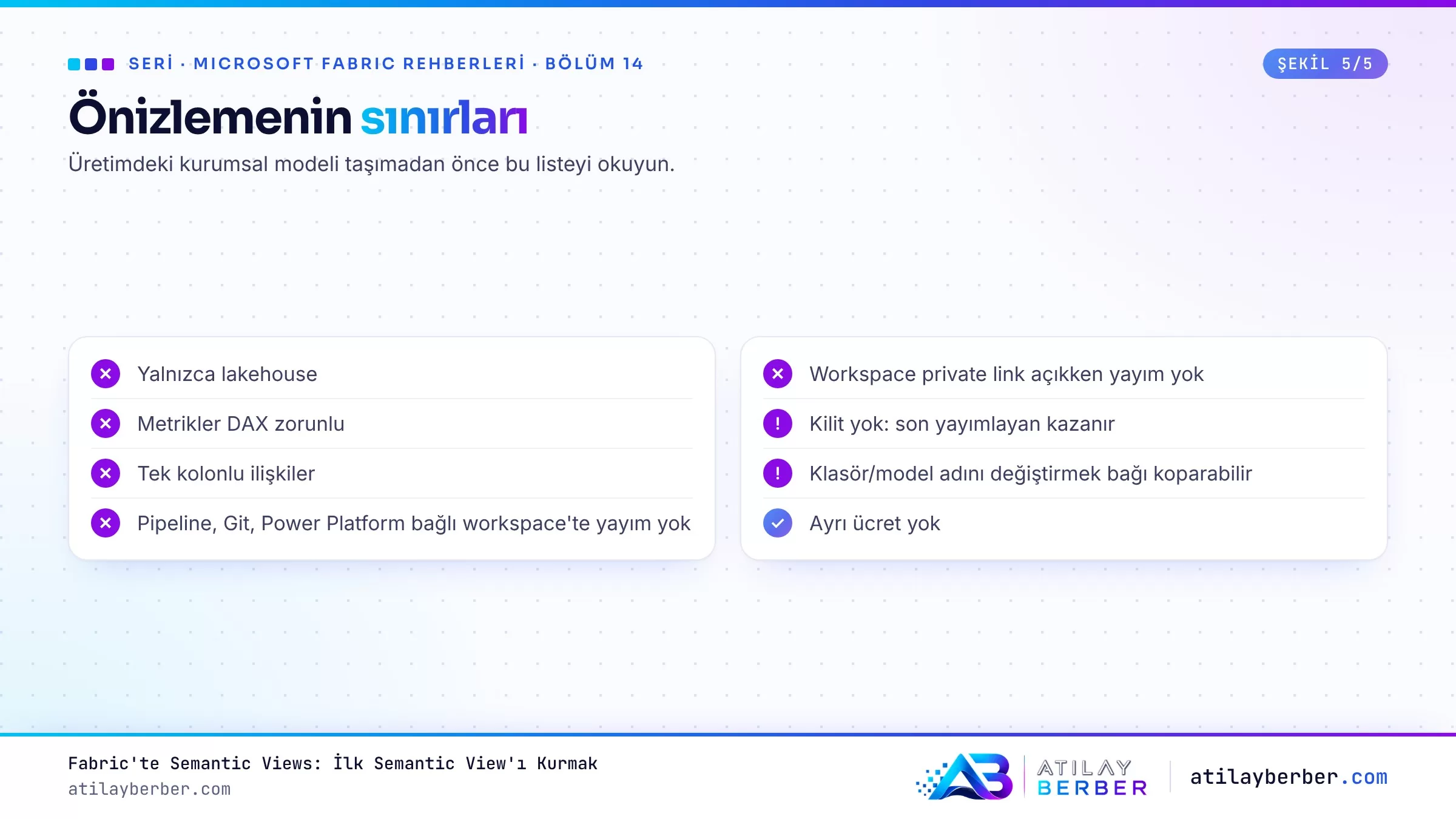
- Yalnızca lakehouse: Warehouse ya da başka bir kaynakta view oluşturulamıyor.
- Metrikler DAX: Yayımlanan metrikler DAX gerektiriyor.
- Tek kolonlu ilişkiler.
- CI/CD yok: Deployment pipeline, Git ya da Power Platform çözümüne bağlı workspace’lerde yayımlanamıyor.
- Private link: Workspace düzeyinde private link açık workspace’te yayımlanamıyor; oluşan modeli içeren workspace’te sonradan da açılamıyor.
- Kilitleme yok: Yayımlama dosyaları kilitlemiyor; iki kişi aynı anda yayımlarsa son yazan kazanıyor.
- Ad değiştirme ve silme: View klasörünü ya da modeli yeniden adlandırmak sonraki yayımlamaların asıl modeli güncellemesini engelleyebilir. Modeli silip yeniden yayımlamak eski bağlantıları geri getirmez. Lakehouse’u silmek oluşan modelleri de siler.
- Ad çakışması: Workspace’te aynı adda başka bir öğe varsa yayımlama başarısız oluyor.
- Yalnızca
.yaml: Klasördeki diğer dosyalar yayımlanmıyor; boyut ve dosya sayısı sınırları var.
Semantic view mı, semantic model mi?
| Durum | Tercih |
|---|---|
| Tanımı verinin yanında, araçtan bağımsız tutmak ve lakehouse’lar arasında yeniden kullanmak | Semantic view |
| Birden fazla kaynak, Import ya da karma depolama modu, hesaplanmış tablolar | Semantic model |
| Tabular Editor, XMLA ve mevcut modelleme araçlarıyla çalışmak | Semantic model |
| Git ve deployment pipeline ile yönetilen kurumsal model | Şimdilik semantic model |
| Aynı metriği hem ajanların hem raporların kullanacağı, lakehouse merkezli küçük alanlar | Semantic view ile pilot |
Benim görüşüm
Ekimde “DAX tekelini kaybediyor mu?” diye sormuştum. Önizlemeyi kurduktan sonra cevabım değişmedi ama netleşti: DAX kaybetmiyor, adresi değişiyor. Metriğin dili hâlâ DAX; değişen şey, tanımın artık bir .pbix’in içinde değil, verinin yanında ve açık bir dosyada durması. Benim için en güçlü kısım bu: Bir metriği Git’te bir YAML satırı olarak görebilmek (CI/CD desteği geldiğinde) ve aynı tanımın hem rapora hem ajana gitmesi.
Ama bugün üretimdeki kurumsal modelinizi buna taşımayın. CI/CD desteği yok, model salt okunur, ilişkiler tek kolonlu. Doğru başlangıç, lakehouse merkezli küçük bir konu alanında (örneğin bir operasyon panosu ya da bir data agent’ın kullandığı 5–10 metrik) bir pilot. Ajanlara iş bağlamı verme tarafını merak ediyorsanız Fabric IQ ontolojisi yazısı da bu konunun bir sonraki katmanı.
Siz ilk semantic view’ınızı hangi metriklerle kurardınız? Yorumlarda ya da LinkedIn’de yazın.
Kaynaklar
- Microsoft Learn: Semantic views (preview) in Microsoft Fabric
- Microsoft Learn: Tutorial: Build a semantic view
- Microsoft Learn: Semantic view YAML syntax reference
- Microsoft Learn: Publish a semantic view
- Power BI Blog: Power BI at Ignite: Building on the momentum
- Power BI November 2026 Feature Summary