
Yazar: @atilayberber
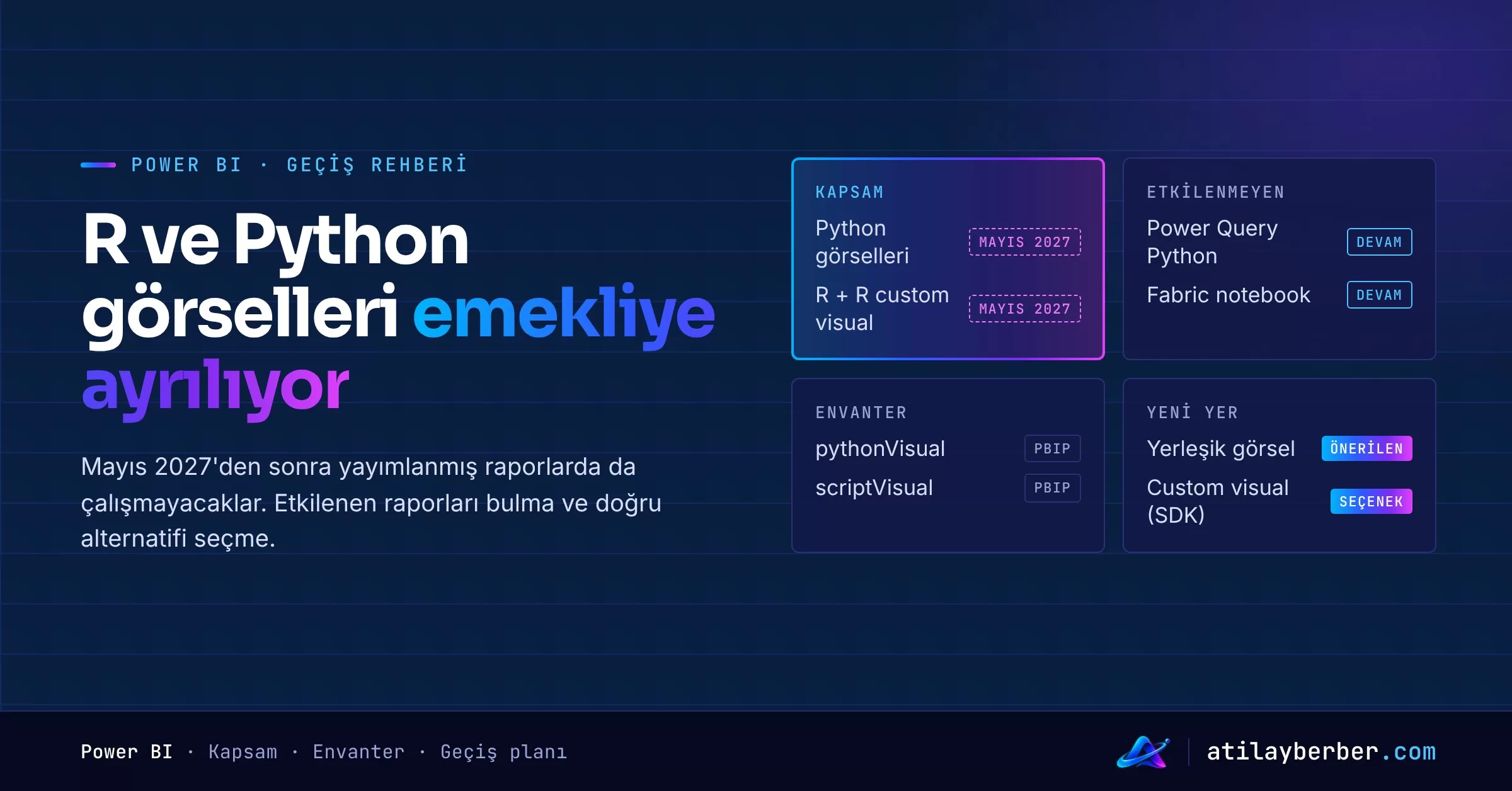
Microsoft 9 Kasım 2026’da Power BI’daki yerleşik R ve Python görsellerinin Mayıs 2027’de emekliye ayrılacağını duyurdu. Bu bir “yeni sürümde artık eklenemeyecek” duyurusu değil: emeklilik tarihinde Power BI servisindeki tüm R ve Python görselleri, emeklilikten önce yayımlanmış raporlar dahil, çalışmayı bırakacak.
Bu yazıda neyin etkilendiğini, neyin etkilenmediğini, etkilenen raporları nasıl bulacağınızı ve her görsel türü için hangi seçeneğe geçebileceğinizi adım adım anlatıyorum. Sonda kendi önerdiğim 6 aylık bir geçiş planı var.
Kısaca
| Konu | Durum |
|---|---|
| Python görselleri | Mayıs 2027’de emekliye ayrılıyor |
| R görselleri ve R tabanlı custom visual’lar | Mayıs 2027’de emekliye ayrılıyor |
| Servisteki mevcut raporlar | Emeklilikte bu görseller çalışmayı bırakıyor |
| Power Query’deki Python betikleri | Etkilenmiyor |
| Otomatik dönüştürme | Yok; görselin elle değiştirilmesi gerekiyor |
| Önerilen yerler | Yerleşik ya da custom görsel, Fabric notebook, Fabric Apps |
Tam olarak ne değişiyor?
Resmi duyuruya ve Microsoft Learn’deki Python görselleri sayfasına göre:
- Emeklilik yalnızca etkileşimli Power BI raporlarındaki R ve Python görsellerini kapsıyor.
- Emeklilik tarihinde Power BI servisindeki tüm R ve Python görselleri çalışmayı bırakıyor; önceden yayımlanmış raporlar da buna dahil.
- R tabanlı custom visual’lar (R ile çalışan özel görseller) da emeklilikte çalışmayacak.
- Power BI Desktop’ın eski sürümlerinde bu görseller, bilgisayarınızda kurulu R ve Python ile yerel olarak çalışmaya devam ediyor. Sonraki Desktop sürümlerinde ise görseller kaldırılacak; rapora eklenemeyecekler.
- Duyuruda net bir cümle var: Rapor içinde R ya da Python görselinizi birebir yeniden oluşturacak bir taşıma yok. Görseli emeklilikten önce başka bir görselleştirmeyle değiştirmeniz gerekiyor.
Duyuru tek bir tarih veriyor: Mayıs 2027. Ayın hangi günü olduğu, Power BI Report Server ya da embedded senaryoların nasıl etkileneceği duyuruda yazmıyor. Bu senaryoları kullanıyorsanız resmi sayfayı takip edin ve “bizde de aynısı olur” diye varsaymayın.
Ne etkilenmiyor?
En çok karışabilecek nokta bu: Power Query’de tablo doldurmak için kullanılan Python betikleri etkilenmiyor. Yani veri hazırlığında “Run Python script” adımı kullanıyorsanız bu duyuru sizi doğrudan ilgilendirmiyor.
Fabric notebook’lardaki Python ve R çalışması da bu emekliliğin konusu değil; tersine, Microsoft notebook’ları rapor dışındaki alternatiflerden biri olarak öneriyor.
Adım 1: Etkilenen raporları bulun
Duyurudaki tek araç önerisi şu: Raporlarınız PBIP formatında ve Git entegrasyonlu çalışma alanlarındaysa, rapor tanımlarında görsel türünü arayın:
- Python görselleri:
pythonVisual - R görselleri:
scriptVisual
PBIP klasörleriniz bir Git deposundaysa aşağıdaki kısa Python betiği her raporda kaç tane Python ve R görseli olduğunu listeler. Hem yeni PBIR (visual.json) hem de eski report.json dosyalarında çalışması için düz metin araması yapıyor:
import pathlib

TYPES = {"pythonVisual": "Python", "scriptVisual": "R"}
root = pathlib.Path(".")  # Git deposunun kökü

counts = {}
for f in root.rglob("*.json"):
    text = f.read_text(encoding="utf-8", errors="ignore")
    for key, lang in TYPES.items():
        n = text.count(key)
        if n:
            report = next((p.name for p in f.parents if p.name.endswith(".Report")), str(f))
            counts[(report, lang)] = counts.get((report, lang), 0) + n

for (report, lang), n in sorted(counts.items()):
    print(f"{report:50} {lang:7} {n}")
İki not:
- PBIX dosyaları ikili (zip) formatta olduğu için bu arama onlarda çalışmaz. Önemli raporlarınızı PBIP olarak kaydedip aynı aramayı yapabilirsiniz.
- R tabanlı custom visual’lar
scriptVisualolarak görünmez; kendi custom visual kimlikleriyle gelir. Raporun kullandığı custom visual listesini ayrıca kontrol edin.
Raporlar Git’te değilse en azından kritik raporların sahipleriyle kısa bir anket yapın: “Raporunuzda Python ya da R görseli var mı?” Duyuru da raporun sahibi olmayan kullanıcılara rapor sahibine haber vermelerini öneriyor.
Adım 2: Her görsel için doğru yeri seçin
Microsoft’un önerdiği yollar iki gruba ayrılıyor: raporda kalmak ya da rapordan çıkmak. Aşağıdaki tablo, sık gördüğüm Python/R görsel kullanımlarına göre benim önerdiğim eşleştirme:
| Bugünkü Python/R görseli | Önerdiğim yer |
|---|---|
| Sadece stil için çizilmiş çubuk, çizgi, dağılım grafiği | Yerleşik Power BI görseli |
| Kutu grafiği, histogram, ısı haritası gibi istatistik grafikleri | Önce yerleşik görseller ve onaylı custom visual’lar; olmazsa custom visual SDK |
| Model çıktısı (kümeleme, tahmin, skor) gösteren görsel | Hesaplamayı Fabric notebook’a taşıyın, sonucu tabloya yazın, raporda yerleşik görselle gösterin |
| Raporda yeniden oluşturulamayan özel analiz | Fabric notebook ya da Fabric Apps |
Raporda kalmak
- Yerleşik görsel: İlk durak bu olmalı. Python ile çizilen grafiklerin çoğu aslında yerleşik bir görselle ve biraz biçimlendirmeyle karşılanabilir. Üstelik yerleşik görseller etkileşimli: çapraz filtreleme, araç ipucu, detaya inme çalışır.
- Custom visual: Microsoft, mevcut bir custom visual kullanmayı ya da AI kodlama araçlarıyla Power BI custom visuals SDK üzerinden kendi görselinizi geliştirmeyi öneriyor. Kendi görselinizi yazarsanız bakımını da üstlendiğinizi unutmayın.
- Yol haritası: Duyuru, daha esnek rapor görselleştirmeleri için planlanan HTML ve Vega core görsellerinden bahsediyor. Bunlar henüz yol haritasında; bugün planınızı bunlara bağlamayın, ama çıktıklarında bazı özel görseller için iyi bir hedef olabilir.
Rapordan çıkmak
- Fabric notebook: Python ya da R analizini notebook’ta çalıştırın. Duyuru, betiklerin desteklenen diller, kütüphaneler ve veri erişimi için değişiklik gerektirebileceğini açıkça söylüyor. Benim tavsiyem: Notebook’u görsel çizmek için değil, sonuç üretmek için kullanın; çıktıyı bir lakehouse tablosuna yazın ve raporda yerleşik görselle gösterin. Böylece görsel yine etkileşimli kalır.
- Fabric Apps: Power BI raporunda yeniden oluşturulamayan görselleştirmeler için öneriliyor. Fabric Apps’in rapora göre konumunu daha önce Fabric Apps Power BI raporunun yerini alır mı? yazısında tartışmıştım.
Hem notebook’lar hem Fabric Apps, Organizational Apps içinde raporlarınızın yanına konabiliyor; kullanıcılar için tek bir giriş noktası korunuyor.
Adım 3: Betikleri ve bağımlılıkları saklayın
Duyuru, betiklerin ve bağımlılıklarının saklanmasını öneriyor. Görseli değiştirmeden önce her Python/R görselinin betiğini, kullandığı paketleri ve sürümlerini bir depoya alın. Notebook’a taşıyacağınız analizler için bu, işin yarısı demek.
Benim önerdiğim 6 aylık plan
Mayıs 2027’ye yaklaşık altı ay var. Kendi önerim:
- Kasım–Aralık 2026: Envanter. PBIP + Git araması, rapor sahipleriyle kısa anket, betikleri ve paket listelerini saklama.
- Ocak 2027: Önceliklendirme. Kullanım sıklığı yüksek ve yönetime giden raporlar önce. Her görsel için yukarıdaki tablodan hedefi seçin.
- Şubat–Mart 2027: Değiştirme. Yerleşik görsel ile değişenler hızlı biter; notebook’a taşınacak analizler en uzun süren iş.
- Nisan 2027: Test ve iletişim. Yeni görselleri kullanıcılarla test edin, değişikliği duyurun.
- Mayıs 2027 öncesi: Servisteki eski görselleri kaldırın; tarihin sizi değil sizin tarihi beklediğinizden emin olun.
Ne zaman endişelenmeli?
- Raporlarınızda Python ya da R görseli hiç yoksa: Yapacak bir şey yok. Power Query’deki Python betikleriniz de etkilenmiyor.
- Birkaç görsel varsa: Büyük ihtimalle yerleşik görsellerle bir öğleden sonrada biter.
- Kritik raporlarda model çıktısı gösteren onlarca Python/R görseli varsa: Bu bir görsel değişikliği değil, küçük bir mimari değişiklik. Hesaplamayı notebook’a, gösterimi rapora ayırmak için şimdi başlayın.
Benim görüşüm
Görselin içinde model çalıştırmak her zaman kırılgan bir yoldu: etkileşim sınırlı, performans tahmin edilemez, bakım tek bir kişiye bağlı. Bu emeklilik, birçok ekibi zaten yapması gereken bir ayrıma zorluyor: hesap notebook’ta, gösterim raporda. Zor olan teknik kısım değil, raporlarınızda neyin nerede olduğunu bilmek. O yüzden ilk iş envanter.
Kaynaklar
- Announcing the retirement of R and Python visuals in Power BI (Power BI Updates Blog, 9 Kasım 2026)
- Microsoft Learn: Create Power BI visuals with Python
- Microsoft Learn: Power BI Desktop projects (PBIP)
- Microsoft Learn: Develop Power BI custom visuals
- Microsoft Learn: How to use Microsoft Fabric notebooks
- Power BI yol haritası
Raporlarınızda kaç Python ya da R görseli var? LinkedIn’de yazın, sık çıkan senaryoları ayrı bir yazıda ele alabilirim.