

Yazar: @atilayberber
Power BI raporları uzun yıllar boyunca tek bir büyük JSON dosyasının içinde yaşadı. İki kişinin aynı raporu düzenlemesi, bir değişikliğin neyi bozduğunu görmek ya da bir görseli başka rapora taşımak hep zahmetliydi.
Eylül 2026 itibarıyla bu dönem resmen kapanıyor. Microsoft iki şeyi aynı anda duyurdu: Power BI Project (PBIP) formatı genel kullanıma geçti ve PBIR hem PBIX hem PBIP dosyaları için varsayılan rapor formatı oldu.
Kulağa teknik bir ayrıntı gibi geliyor ama günlük işinizi doğrudan etkiliyor. Çünkü eski bir raporu açıp kaydettiğiniz anda format sessizce değişiyor.
Kısaca
- Yeni raporlar baştan PBIR formatında oluşuyor.
- Eski (PBIR-Legacy) raporlar, Desktop’ta veya serviste düzenlenip kaydedildiğinde otomatik olarak PBIR’a dönüşüyor.
- Desktop 30 gün, servis 28 gün yedek tutuyor. Ama dönüşümü kalıcı kabul etmek daha doğru.
- PBIR’da her sayfa ve her görsel ayrı bir dosya. Git’te farkı görmek, kod incelemesi yapmak ve yapay zekâ ajanlarına düzenletmek kolaylaşıyor.
- Ekipçe geçmeden önce birkaç riski kontrol etmek gerekiyor: duyarlılık etiketleri, Report Server, özel görseller, dosya yolu uzunluğu.
PBIX, PBIP ve PBIR: kim kimdir?
Bu üç kısaltma sık karışıyor:
| Kavram | Ne? |
|---|---|
| PBIX | Tek dosyalık klasik Power BI dosyası. Hâlâ var. |
| PBIP | Raporu ve modeli metin dosyalarından oluşan bir klasör olarak saklayan proje formatı. |
| TMDL | PBIP içinde semantic model’in formatı. |
| PBIR | Raporun formatı. Artık PBIX’in içinde de varsayılan. |
| PBIR-Legacy | Eski rapor formatı: tek bir büyük report.json. |
Yani PBIR’ı kullanmak için PBIP’e geçmek zorunda değilsiniz. PBIX dosyanızın içindeki rapor da artık PBIR. Ama formatın asıl faydasını görmek için PBIP + Git birlikte kullanılmalı.
PBIR’ın içinde ne var?
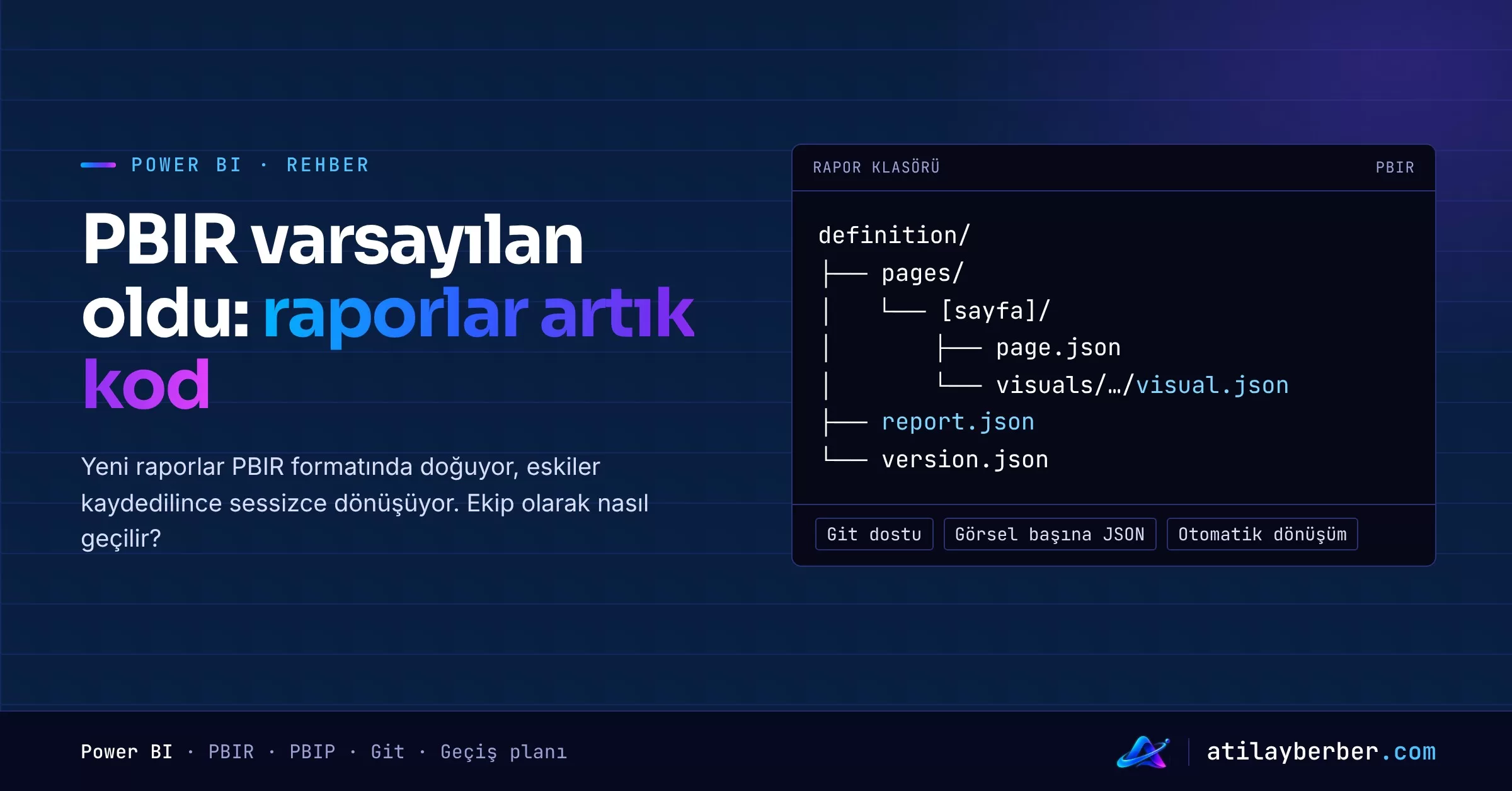
PBIR’da rapor definition klasöründe, her nesne kendi dosyasında saklanıyor:
definition\
├── bookmarks\
├── pages\
│   ├── [sayfa]\
│   │   ├── visuals\[görsel]\visual.json
│   │   └── page.json
│   └── pages.json
├── reportExtensions.json
├── report.json
└── version.json
Bunun pratik sonuçları:
- Git’te okunabilir fark. Bir görselin başlığı değiştiyse sadece o görselin dosyası değişir.
- Paralel çalışma. İki kişi farklı sayfalarda çalıştığında birleştirme çakışması çok daha az.
- Kopyala-yapıştır. Bir görselin klasörünü başka bir rapora taşımak mümkün.
- Şema desteği. Her JSON dosyası yayımlanmış bir şemaya bağlı, VS Code’da otomatik tamamlama ve doğrulama çalışıyor.
- Yapay zekâ ajanları. Ajanların Power BI raporu kurduğunu anlattığım yazıdaki iş akışlarının temeli bu format.
Otomatik dönüşüm: en çok dikkat edilmesi gereken kısım
Eski formattaki bir raporu açıp düzenleyip kaydettiğinizde Power BI onu PBIR’a çeviriyor. Bu hem Desktop’ta hem serviste oluyor ve bir uyarı penceresi çıkmıyor.
Yedek konusunda bilinmesi gerekenler:
- Desktop dönüşümden önceki hâli 30 gün saklıyor. Konum Microsoft Store sürümünde
%USERPROFILE%\Microsoft\Power BI Desktop Store App\TempSaves\Backups, yükleyici sürümünde%USERPROFILE%\AppData\Local\Microsoft\Power BI Desktop\TempSaves\Backups. - Servis 28 gün yedek tutuyor, ama sadece doğrudan serviste dönüştürülen raporlar için. Rapor ayarlarındaki Restore as PBIR-Legacy ile geri alınabiliyor.
- Yedekten dönmek, raporun bir sonraki düzenlemede yeniden dönüşmesini engellemiyor.
Raporu eski formatta tutmanın tek yolu onu serviste düzenlememek ve Eylül 2026 öncesi bir Desktop sürümü kullanmak. Bu da sürdürülebilir bir strateji değil. Dönüşümü tek yönlü kabul edip ona göre hazırlanmak daha doğru.
Sınırlar ve riskler
PBIR’da servisin rapor başına uyguladığı sınırlar:
| Sınır | Değer |
|---|---|
| Rapor başına sayfa | 1.000 |
| Sayfa başına görsel | 1.000 |
| Kaynak paket dosyası | 1.000 |
| Toplam rapor boyutu | 300 MB |
Geçişten önce kontrol etmeniz gerekenler:
- Duyarlılık etiketleri ve Report Server. Power BI projeleri, duyarlılık etiketlerini ve Report Server için optimize edilmiş Desktop sürümünü desteklemiyor.
- Özel görseller. Kuruma özel (private) görselleri dönüşümden sonra mutlaka test edin.
- Dosya konumu. PBIP doğrudan OneDrive veya SharePoint’e kaydedilemiyor; senkronize klasörler de sorun çıkarabiliyor. Windows’un 260 karakterlik yol sınırı da geçerli, proje kökünü kısa tutun.
- Harici düzenleme kuralları. Dosyalar şemaya uymalı. Nesne ve klasör adlarında sadece harf, rakam, alt çizgi ve tire kullanılabiliyor. Adı değiştirmek referansları bozabilir.
- Gizli veri sızıntısı. Bazı meta veri dosyaları filtre değerleri gibi model verisi içerebiliyor. Commit öncesi göz atın.
- Yayınlama farkı. Desktop’tan yayınlamak, yerel veri önbelleğini içeren geçici bir PBIX yüklüyor. Fabric Git entegrasyonu ve REST API’ler ise sadece meta veriyi taşıyor.
Desktop dışında düzenlemek
PBIR’ın en pratik yanlarından biri, Desktop açıkken dosyaları VS Code’da düzenleyebilmek:
- Desktop’taki değişiklikleri kaydedin.
- Dosyayı VS Code’da (veya bir ajanla) düzenleyin ve kaydedin.
- Desktop’ta çıkan Apply external changes şeridine tıklayın. Proje yeniden açılmadan yükleniyor.
Şemaya uymayan bir dosya varsa Desktop değişikliği yüklemiyor ve hatayı gösteriyor. Küçük hataları (örneğin geçersiz aktif sayfa adı) kendisi düzeltip uyarıyor.
Ekipler için geçiş planı
- Envanter çıkarın. Duyarlılık etiketli raporları, Report Server bağımlılıklarını, özel görselleri ve çok sayfalı raporları listeleyin.
- Desktop sürümünü eşitleyin. Herkes güncel sürümü kullansın. Ekim 2026’dan itibaren Mart 2026 ve öncesi sürümler OneDrive ve SharePoint’e kaydedemiyor.
- Bir raporla pilot yapın. Düzenleyin, kaydedin, PBIR’a döndüğünü doğrulayın, yedeğin yerini not alın.
- PBIP olarak Git’e alın. Kısa bir yerel yol kullanın, varsayılan
.gitignore‘u koruyun.localSettings.jsonkişiseldir, depoya girmez. - Yayın yolunu seçin. Fabric Git entegrasyonu, REST API ya da Desktop’tan yayın. Veri önbelleğini sadece Desktop’tan yayının taşıdığını unutmayın.
- Her değişikliği pull request’e bağlayın. Model ve rapor için ayrı onaylayıcılar belirleyin.
- Ajan aracını seçin. Fabric’teki modeller için uzak (hosted) Authoring MCP sunucusu, Desktop ve PBIP için yerel sunucu. İkisini aynı anda kaydetmeyin.
- Rapor yazarlarına haber verin. Eski bir raporu serviste düzenlemenin onu dönüştüreceğini herkes bilsin.
Sonuç
PBIR’ın varsayılan olması, Power BI raporlarının artık birer yazılım ürünü gibi yönetilebileceği anlamına geliyor: sürüm kontrolü, kod incelemesi, otomatik dağıtım ve yapay zekâ ile düzenleme. Bu kapı bir kez açıldığında geri dönmek de zor. O yüzden “nasılsa otomatik dönüşüyor” demek yerine, ekipçe bilinçli bir geçiş planı yapmak çok daha az sürpriz demek.
Siz raporlarınızı Git’te tutuyor musunuz, yoksa PBIX’i paylaşılan bir klasörde mi saklıyorsunuz? Yorumlarda yazın.