
Yazar: @atilayberber
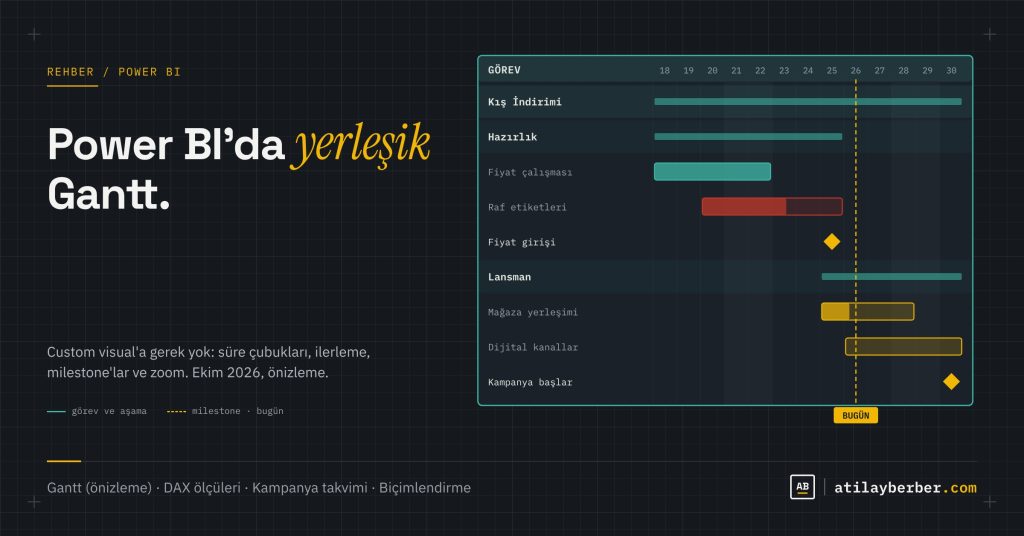
Power BI’da Gantt çizmek için yıllardır AppSource’tan custom visual indiriyorduk. Kurumsal ortamlarda bu da her seferinde aynı soruları getiriyordu: “Bu görsel onaylı mı?”, “Güncellemesi kimde?”, “Tema renklerimize uyar mı?” Ekim 2026 güncellemesiyle bu dönem kapanıyor: Gantt artık Power BI’ın kendi çekirdek (core) görselleri arasında, şimdilik önizlemede.
Bu rehberde yeni Gantt görselinin alanlarını, adım adım nasıl kurulacağını, milestone ve ilerleme için gereken DAX ölçülerini, biçimlendirme seçeneklerini, sınırlamalarını ve uçtan uca bir perakende kampanya takvimi örneğini ele alıyorum.
Kısaca: Bu yazıda neler var?
- Yeni Gantt görseli neler yapıyor, custom visual’lardan farkı ne?
- Önizlemeyi açmak ve görseli eklemek
- Alanlar: görev, başlangıç, bitiş, ilerleme, kategoriler, kolonlar
- Veri modelini hazırlamak ve gereken DAX ölçüleri
- Uçtan uca örnek: bir perakende kampanya takvimi
- Biçimlendirme: renkler, zaman ekseni, zoom, kolon alanı
- Sınırlamalar ve custom visual’ı ne zaman tutmalı?
- Ekim 2026 güncellemesindeki diğer yenilikler
Yeni Gantt görseli neler yapıyor?
- Süre çubukları: Her satır bir görev; çubuk, görevin zaman eksenindeki süresini gösterir.
- Milestone’lar: Bitiş tarihi boş bırakılan satırlar çubuk yerine milestone işaretiyle çizilir.
- İlerleme: Satır başına tamamlanma yüzdesi döndüren bir ölçü eklerseniz çubuğun içinde ilerleme gösterilir.
- Üç seviyeye kadar kategori: Görevleri aşama, ekip, kanal gibi seviyelerde gruplayabilirsiniz.
- Kolon alanı: Görev listesinin yanında sorumlu, durum, süre gibi kolonlar gösterilir.
- Zoom: Okuyucu bir takvim aralığına yakınlaşıp görselden çıkmadan tüm aralığa geri dönebilir.
Core görsel olmasının asıl faydası yönetişimde: Ayrı bir onay süreci, sürüm takibi ya da “bu görseli kim yükledi?” sorusu yok. Rapor temaları, koşullu biçimlendirme ve diğer görsellerle etkileşim (cross-filter) Power BI’ın standart davranışıyla çalışıyor.
Önizlemeyi açmak
- Power BI Desktop’ı Ekim 2026 sürümüne güncelleyin.
- Dosya > Seçenekler ve ayarlar > Seçenekler > Önizleme özellikleri yolundan Gantt görselini işaretleyin.
- Power BI Desktop’ı yeniden başlatın. Görsel artık Görselleştirmeler panelinde.
Önizleme özelliği olduğu için arayüz ve seçenekler genel kullanıma geçene kadar değişebilir. Üretim raporlarına koymadan önce bir test raporunda deneyin.
Alanlar: Görsel hangi veriyi bekliyor?
| Alan | Zorunlu mu? | Ne koymalı? |
|---|---|---|
| Görev etiketi | Evet (tek zorunlu alan) | Her satırın adı: görev, iş paketi, kampanya adımı |
| Start | Hayır | Başlangıç tarihi (kolon ya da ölçü) |
| End | Hayır | Bitiş tarihi; milestone için boş bırakılır |
| İlerleme | Hayır | Satır başına tamamlanma yüzdesi döndüren ölçü |
| Kategoriler | Hayır | En fazla üç seviye gruplama |
| Kolonlar | Hayır | Görev listesinin yanında görünecek detaylar |
| Tooltip | Hayır | Kolon olarak değil, sadece üzerine gelince görünecek bilgiler |
İki önemli ayrıntı: Start ve End alanlarına ölçü koyabilirsiniz; bu sayede kategori seviyesinde tarihlerin nasıl toplanacağını (en erken başlangıç, en geç bitiş gibi) siz belirlersiniz. Tarih alanlarını da tarih hiyerarşisi olarak değil, doğrudan tarih olarak kullanın.
Veri modelini hazırlamak
Gantt için ideal yapı, her satırın bir görev olduğu basit bir tablo. Örnek bir Gorevler tablosu:
| Kolon | Tür | Örnek |
|---|---|---|
| GorevId | Tam sayı | 101 |
| Gorev | Metin | Raf etiketlerinin basılması |
| Kampanya | Metin | Kış İndirimi 2026 |
| Asama | Metin | Hazırlık / Lansman / Kapanış |
| Sorumlu | Metin | Mağaza Operasyon |
| Baslangic | Tarih | 2026-11-20 |
| Bitis | Tarih | 2026-11-27 |
| PlanlananSaat | Ondalık | 40 |
| TamamlananSaat | Ondalık | 25 |
| MilestoneMu | Tam sayı (0/1) | 0 |
Gereken DAX ölçüleri
Başlangıç ve bitiş: Kategori satırlarında grubun en erken başlangıcını ve en geç bitişini göstermek için:
Gantt Başlangıç = MIN ( Gorevler[Baslangic] )

Gantt Bitiş =
IF (
    MAX ( Gorevler[MilestoneMu] ) = 1
        && HASONEVALUE ( Gorevler[GorevId] ),
    BLANK (),
    MAX ( Gorevler[Bitis] )
)
Bitiş ölçüsü, tek bir görev satırında milestone bayrağı varsa boş döner; görsel bu satırı milestone olarak çizer. HASONEVALUE kontrolü, bir kategori satırının içinde milestone olduğu için tüm grubun bitişinin boş kalmasını önler.
İlerleme: Satır başına 0 ile 1 arasında bir yüzde döndürmeli. Saat bazlı bir örnek:
Gantt İlerleme =
DIVIDE ( SUM ( Gorevler[TamamlananSaat] ), SUM ( Gorevler[PlanlananSaat] ) )
Bu yapı kategori seviyesinde de anlamlı çalışır: “Hazırlık” aşamasının ilerlemesi, altındaki görevlerin saatlerine göre ağırlıklı hesaplanır.
Durum rengi (koşullu biçimlendirme için):
Gantt Durum Rengi =
VAR Bitis = MAX ( Gorevler[Bitis] )
VAR Ilerleme = [Gantt İlerleme]
RETURN
    SWITCH (
        TRUE (),
        Ilerleme >= 1, "#0B6B63",                    -- tamamlandı
        Bitis < TODAY () && Ilerleme < 1, "#C0392B", -- gecikmede
        "#F2B705"                                    -- devam ediyor
    )
Uçtan uca örnek: perakende kampanya takvimi
Proje takibi Gantt’ın ilk akla gelen kullanımı, ama perakendede çok daha sık bir ihtiyaç var: kampanya takvimleri. Bir indirim kampanyası; fiyat çalışması, raf etiketleri, mağaza yerleşimi, dijital kanallar ve lojistik gibi birçok ekibin aynı tarihe yetişmesini gerektirir. Bunu raporda şöyle kuruyoruz:
- Görsel ekleyin: Tuvalde hiçbir şey seçili değilken Görselleştirmeler panelinden Gantt’ı seçin.
- Görev etiketi:
Gorevler[Gorev]. - Start / End:
[Gantt Başlangıç]ve[Gantt Bitiş]ölçüleri. - İlerleme:
[Gantt İlerleme]. - Kategoriler: Önce
Kampanya, sonraAsama. Böylece her kampanya altında Hazırlık, Lansman, Kapanış aşamaları gruplanır. - Kolonlar:
Sorumluve görev süresini gün olarak veren bir ölçü. - Tooltip: Planlanan ve tamamlanan saatler.
- Milestone’lar: “Fiyatların sisteme girilmesi” ve “Kampanya başlangıcı” gibi tek günlük kilit anları
MilestoneMu = 1ile işaretleyin. - Etkileşim: Aynı sayfaya bir bölge ya da mağaza slicer’ı ve kampanya bazında bütçe görseli ekleyin. Gantt, diğer görsellerle aynı filtre bağlamında çalışır.
Sonuç: Kampanya yöneticisi tek sayfada hangi işin gecikmede olduğunu (kırmızı), hangisinin tamamlandığını (teal) ve kampanya başlangıcına kaç gün kaldığını görüyor. Ayrı bir proje aracına gitmek yerine satış ve bütçe verisiyle aynı raporda.
Benzer senaryolar: mağaza açılış ve tadilat planları, tedarikçi teslim pencereleri, sezon geçiş takvimleri, BI ekibinin kendi geliştirme yol haritası.
Biçimlendirme
Renkler
Ana rengi Format visual > Rows > Color altında belirlersiniz; bu renk kategorilere, çubuklara, milestone’lara ve satır arka planlarına kademeli olarak yayılır. Varsayılan şeffaflıklar şöyle: çubuk ve milestone’lar %0, birinci seviye kategori arka planı %70, ikinci seviye %80, üçüncü seviye %90, görev satırı arka planı %100 (renksiz). Bu hiyerarşi, ek ayar yapmadan okunabilir bir gruplama sağlıyor.
Her grubu ayrı renkte görmek istiyorsanız More granular seçeneğini kategori ya da satır seviyesinde açın. Durum bazlı renk için yukarıdaki [Gantt Durum Rengi] ölçüsünü koşullu biçimlendirmede “Field value” olarak kullanın. Renkleri rapor temasında tanımlamak, tüm raporlarda tutarlılık sağlar.
İlerleme stili
İki stil var: Birincisinde çubuğun üzerine yarı saydam beyaz bir katman gelir ve çubuk rengi altından görünür. İkincisinde çubuğun kenarlığı süreyi çizer, ilerleme çubuğun içinde dolgu olarak görünür. İlerleme göstergesinin çubuk yüksekliğinin yüzde kaçını kaplayacağını da ayarlayabilirsiniz.
Zaman ekseni ve zoom
- Otomatik ölçek açık: Tarih aralığı, görsel boyutu ve zoom’a göre yıl, ay ya da gün gösterilir. Her seviye için gösterim formatını belirleyebilir, “Custom” ile kendi formatınızı yazabilirsiniz.
- Sabit ölçek: Birincil (daha detaylı) ve ikincil (daha genel) seviye seçersiniz, örneğin ay ve yıl. İki seviyeyi aynı birimde farklı formatlarla da kullanabilirsiniz: gün adı ve ayın günü gibi.
- Gün gölgelendirme: Hafta sonlarını gölgelendirmek, iş günü planlamasını okumayı ciddi şekilde kolaylaştırıyor.
- Zoom ekseni: Okuyucu bir aralığa odaklanıp tek tıkla tüm aralığa dönebilir.
Kolon alanı
Kolon alanı varsayılan olarak tüm kolonları yatay kaydırma çubuğu olmadan sığdıracak şekilde otomatik boyutlanır. Alan genişliğini ve kolon genişliklerini sabitleyebilirsiniz; toplam genişlik alanı aşarsa kaydırma çubuğu çıkar. Bir kolonun belirli bir seviyesini ayrı biçimlendirebilirsiniz (örneğin kategori ara toplamlarını kalın yapmak). Kategori seviyesinde ara toplam göstermek için ölçü ya da toplama kullanmanız gerekir. Linkler metin yerine küçük ikon olarak da gösterilebilir.
Sınırlamalar
- En fazla 1.000 satır. Büyük projelerde görseli bir slicer ya da sayfa filtresiyle daraltın.
- Tek başlangıç, tek bitiş. Her çubuk bir başlangıç ve bir bitiş tarihi çizer. Çok aşamalı görevlerde her aşamayı ayrı satır olarak modelleyin; plan ve gerçekleşen tarihleri yan yana göstermek için kolon ya da tooltip kullanın.
- Günden ince seviye yok. Otomatik ölçek günden daha detaylı seviye göstermez; ama tarih değerleri saat içeriyorsa çubuklar kısmi günleri çizebilir.
- More granular ile statik renkler: Bazı kategori seviyelerinde ya da birden fazla kategoride yer alan görevlerde uygulanmayabilir; koşullu biçimlendirme kullanın.
- Ölçü formatları: Tooltip ve kolonlarda görünmeyebilir. Çözüm: Format visual panelindeki General sekmesinde Data format ile formatı belirleyin.
- Görev bağımlılıkları: Microsoft’un dokümantasyonu görevler arası bağımlılık oklarından bahsetmiyor.
Custom visual’ı ne zaman tutmalı?
Raporlarınızda görev bağımlılıkları, kritik yol, baseline karşılaştırması ya da 1.000 satırı aşan planlar varsa mevcut custom visual’ınızı hemen kaldırmayın. Yeni görseli paralel bir sayfada deneyin, ihtiyaçlarınızı karşılıyorsa genel kullanıma geçtiğinde taşıyın. Basit zaman çizelgeleri, kampanya takvimleri ve aşama bazlı takipler için ise core görsel bugünden yeterli ve yönetişim açısından çok daha rahat.
Ekim 2026 güncellemesinde başka neler var?
| Yenilik | Durum | Neden önemli? |
|---|---|---|
| Dropdown modlu liste slicer | Önizleme | Yüzlerce müşteri ya da ürün içeren listeler sayfayı kaplamıyor; seçimler kaldırılabilir etiketler olarak görünüyor, “Show selected first” ile seçili öğeler üstte |
| Field parameter destekli hiyerarşi eksenini otomatik genişletme | Genel kullanım | Çubuk, sütun ve çizgi grafiklerde geçerli |
| Uzun işlemlerde sürekli CU raporlama | Platform iyileştirmesi | Semantic model’ler uzun işlemlerin tüketimini iş sürerken raporluyor; surge protection pahalı işleri daha erken görüyor |
| Report Authoring skill’de custom visual desteği | Kaynaklara göre farklı | Doğal dille rapor oluşturan ajan, rapordaki custom visual’ları kullanabiliyor |
Kapasite tarafındaki bu değişikliği ve Copilot’un kapasiteye etkisini kapasite yazısında, izleme ve alarm kurulumunu da workspace monitoring yazısında detaylı anlattım.
Sonuç
Yerleşik Gantt, Power BI’daki en uzun soluklu isteklerden birine cevap veriyor. Önizlemede olduğu için kritik proje raporlarınızı hemen taşımayın; ama bir kampanya takvimi, bir lansman planı ya da ekibinizin yol haritası için bugünden denemeye değer. Bir tarih ölçüsü, bir ilerleme ölçüsü ve iyi kurulmuş kategorilerle beş dakikada okunabilir bir zaman çizelgesi çıkıyor.
Siz Gantt’ı nerede kullanacaksınız: proje takibi mi, kampanya takvimi mi, başka bir şey mi? Yorumlarda ya da LinkedIn’de yazın.
Kaynaklar
- Gantt visual in Power BI (preview) (Microsoft Learn)
- Power BI October 2026 Feature Summary (Fabric Community)
- Power BI October 2026: Key Updates (Data+AI)
- Conditional formatting in Power BI (Microsoft Learn)
HABERDAR OL
Yeni rehberler, kategorilere ayrılmış tek bir e-postada.
Her pazartesi, o hafta yayımlanan yazılar konu başlıklarına göre derlenmiş olarak gelen kutunda. Yeni yazı yoksa e-posta da yok.